Zendingen importeren via CSV
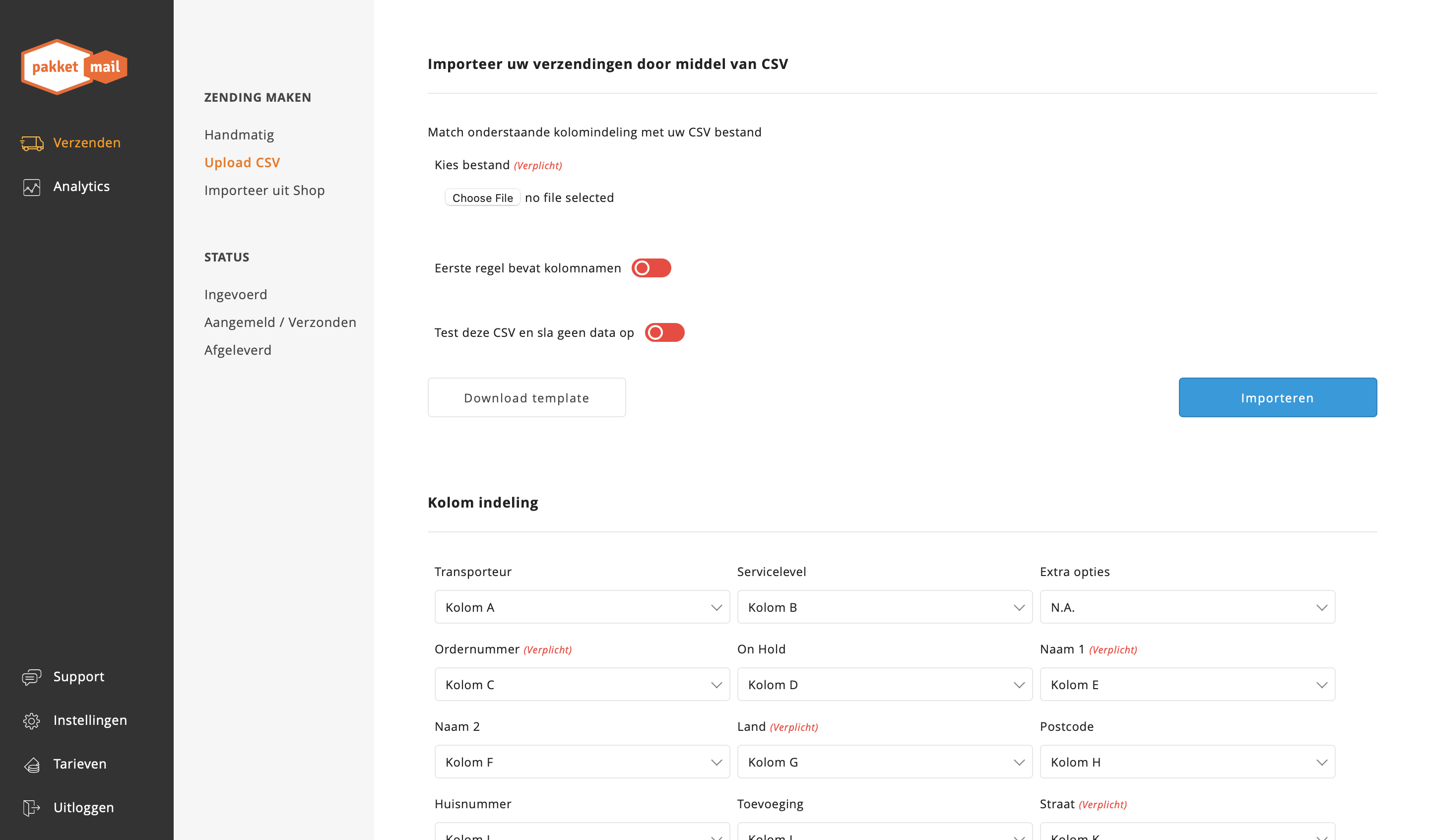
Om een zending aan te maken door een CSV-bestand te uploaden, moet u naar het menu Zendingen > Upload CSV gaan.
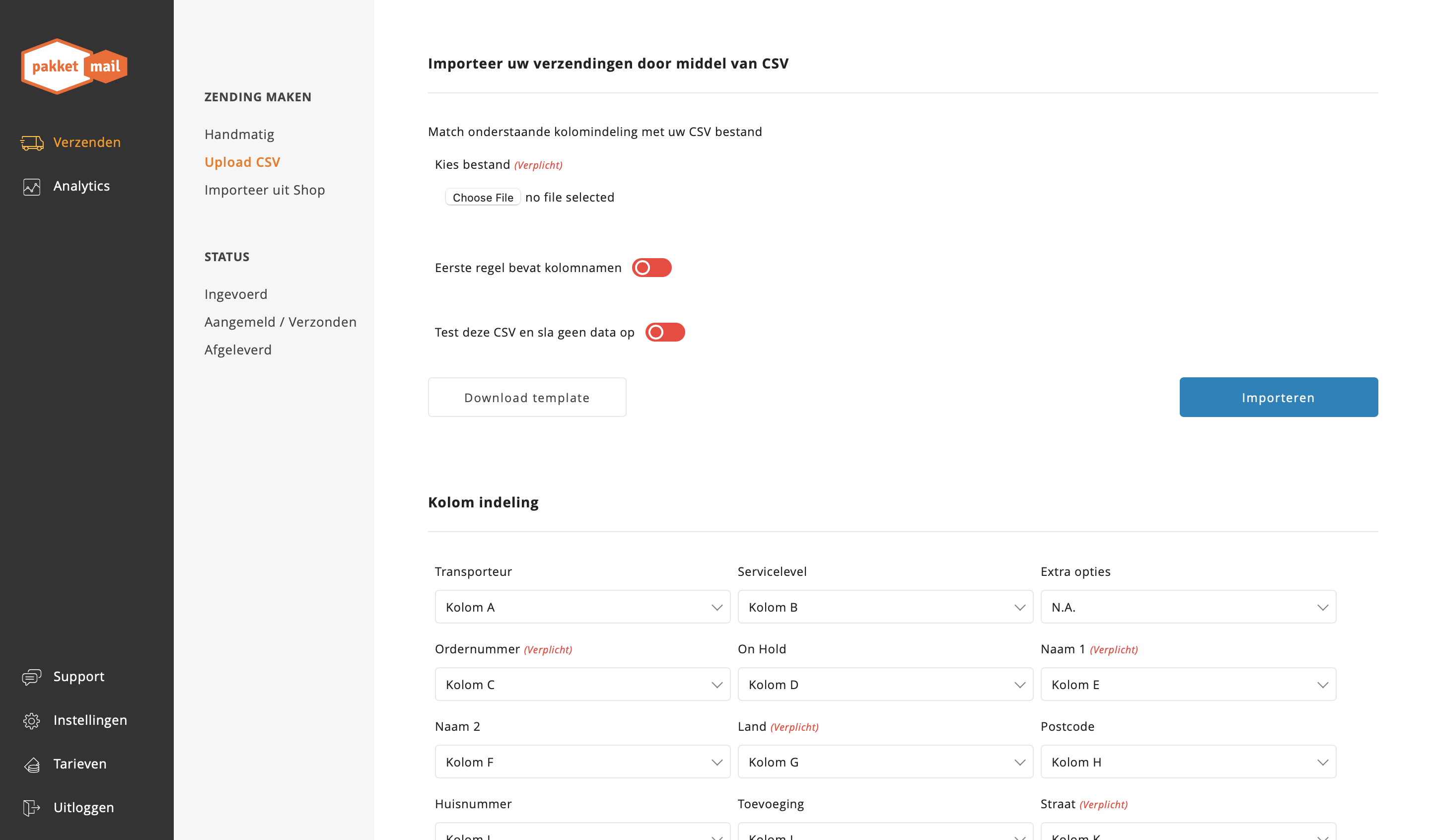
Kolom indeling
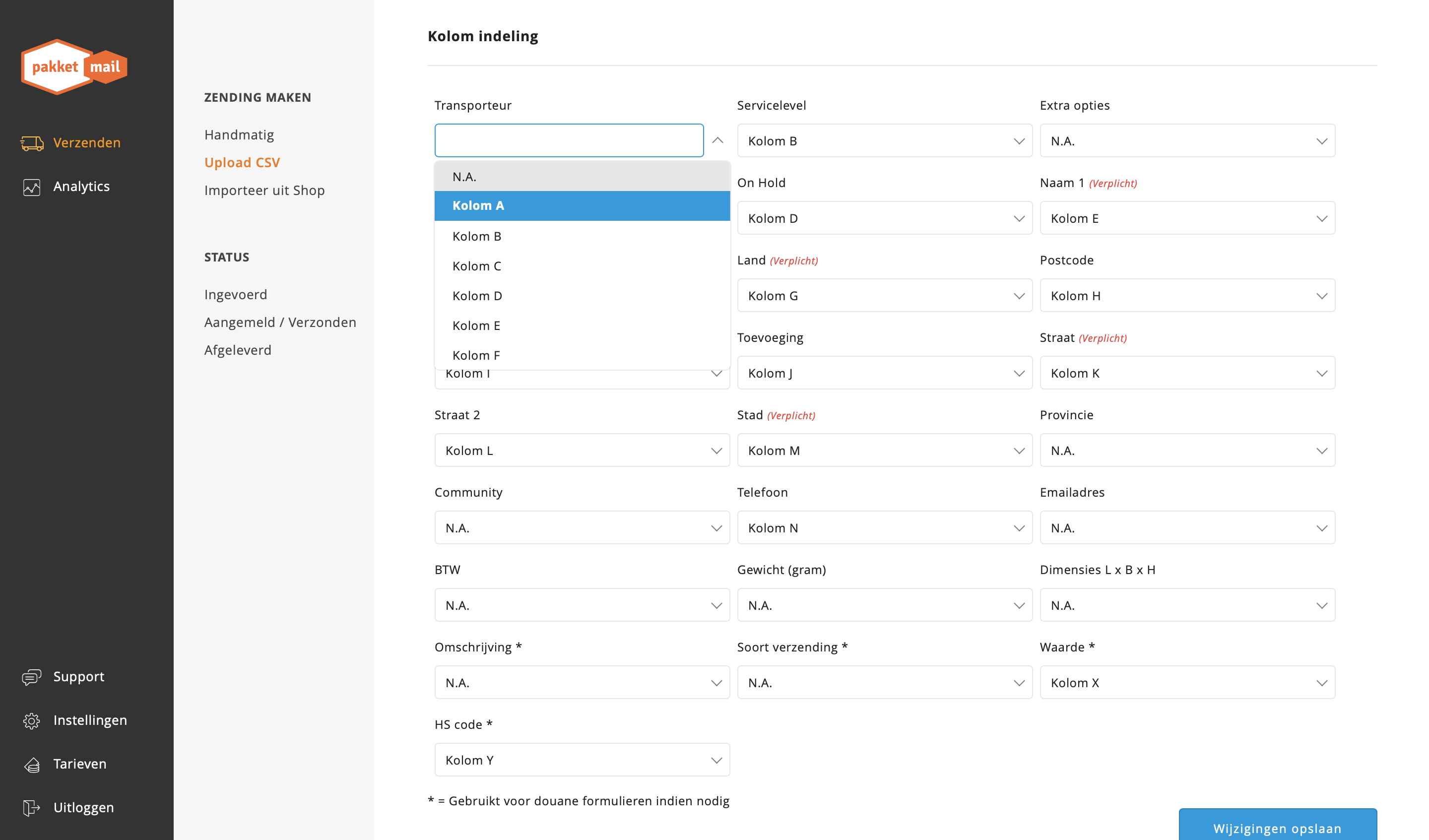
De eerste stap is het configureren van de inhoud van elke kolom in uw tabel. Deze configuratie zal afhangen van de verzendingen die u normaal verzendt. Om de informatie in elke kolom te configureren, moet u voor elk veld de kolom kiezen die er in uw bestand mee overeenkomt.
Als het veld niet wordt gebruikt, moet u N.A. selecteren.
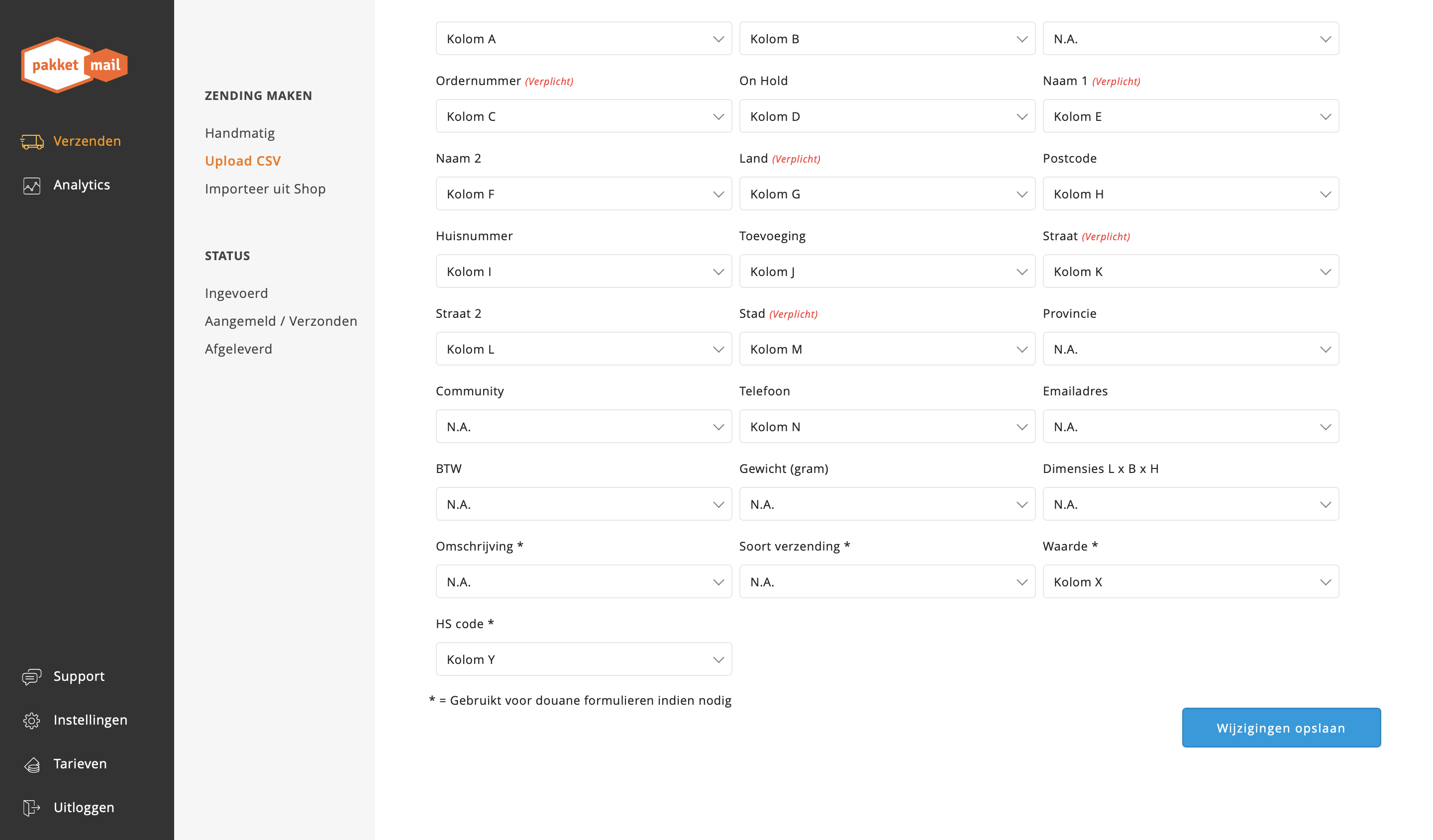
Wanneer u klaar bent met het configureren van elk van de getoonde velden, moet u op Wijzigingen opslaan klikken om uw configuraties op te slaan.
Een .csv bestand importeren
In de tweede stap moet u uw bestand opslaan in een CSV-formaat en het uploaden naar ons platform door te klikken op kies bestand. Na het kiezen van het bestand moet u de optie kiezen die qua koptekst het beste bij uw bestand past.
Standaard is uw klantenbereik geconfigureerd voor bestanden waarvan de eerste regel de koptekst van de tabel is.
Tenslotte moet u op Importeren klikken.
Wanneer u op importeren klikt, zal het systeem een controle uitvoeren tussen de geselecteerde velden en de bestaande kolommen in uw bestand. Indien er onverenigbaarheden zijn, zal het systeem voor elke levering een foutenlijst genereren en zullen deze leveringen van de import worden uitgesloten.
Op dit punt kunt u teruggaan om de gevonden fouten te corrigeren en het bestand opnieuw uploaden door op Terug te klikken of u kunt vooruitgaan door op Opslaan te klikken en alleen de items zonder fouten zullen worden aangemaakt.
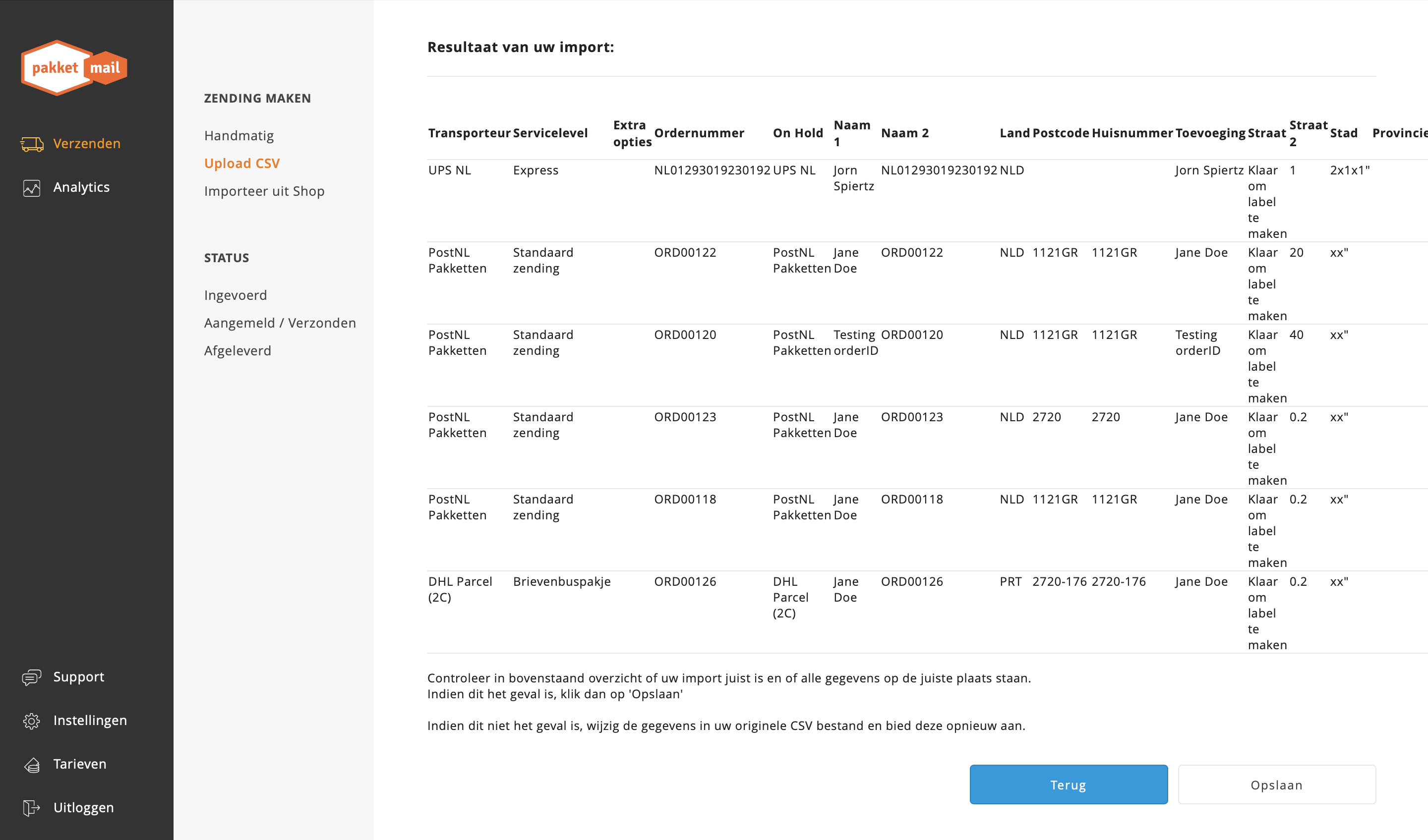
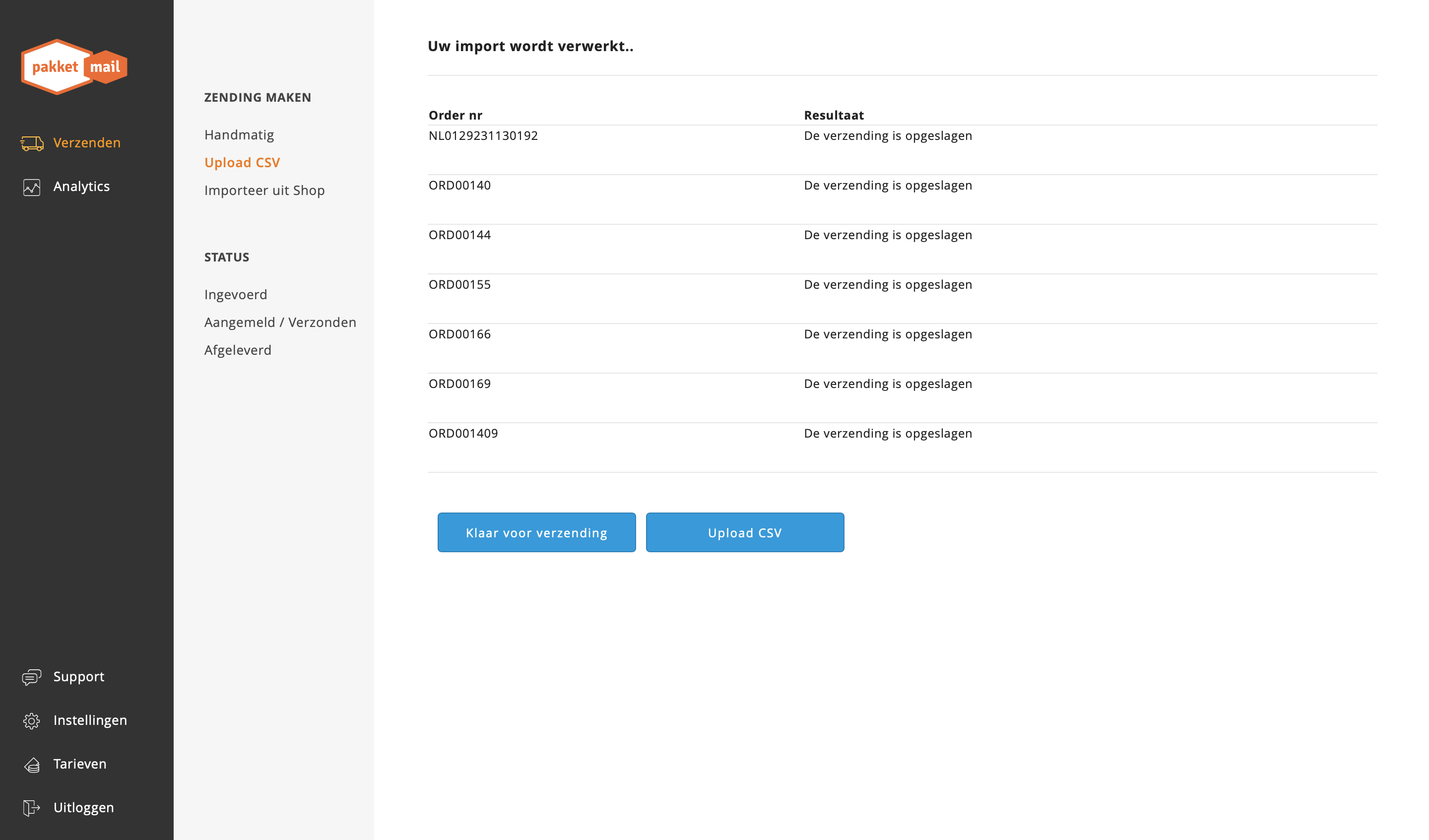
Wanneer u op Opslaan klikt, verschijnt een lijst met de zendingen die moeten worden aangemaakt. U kunt klikken op Upload CSV om terug te keren naar het vorige menu en een nieuw bestand te uploaden of klik op Klaar voor verzending om de zendingen daadwerkelijk aan te maken en verder te gaan met het aanmaken van de zending met het afdrukken van het verzendlabel