Installatie Handleiding voor Woocommerce
Installatie
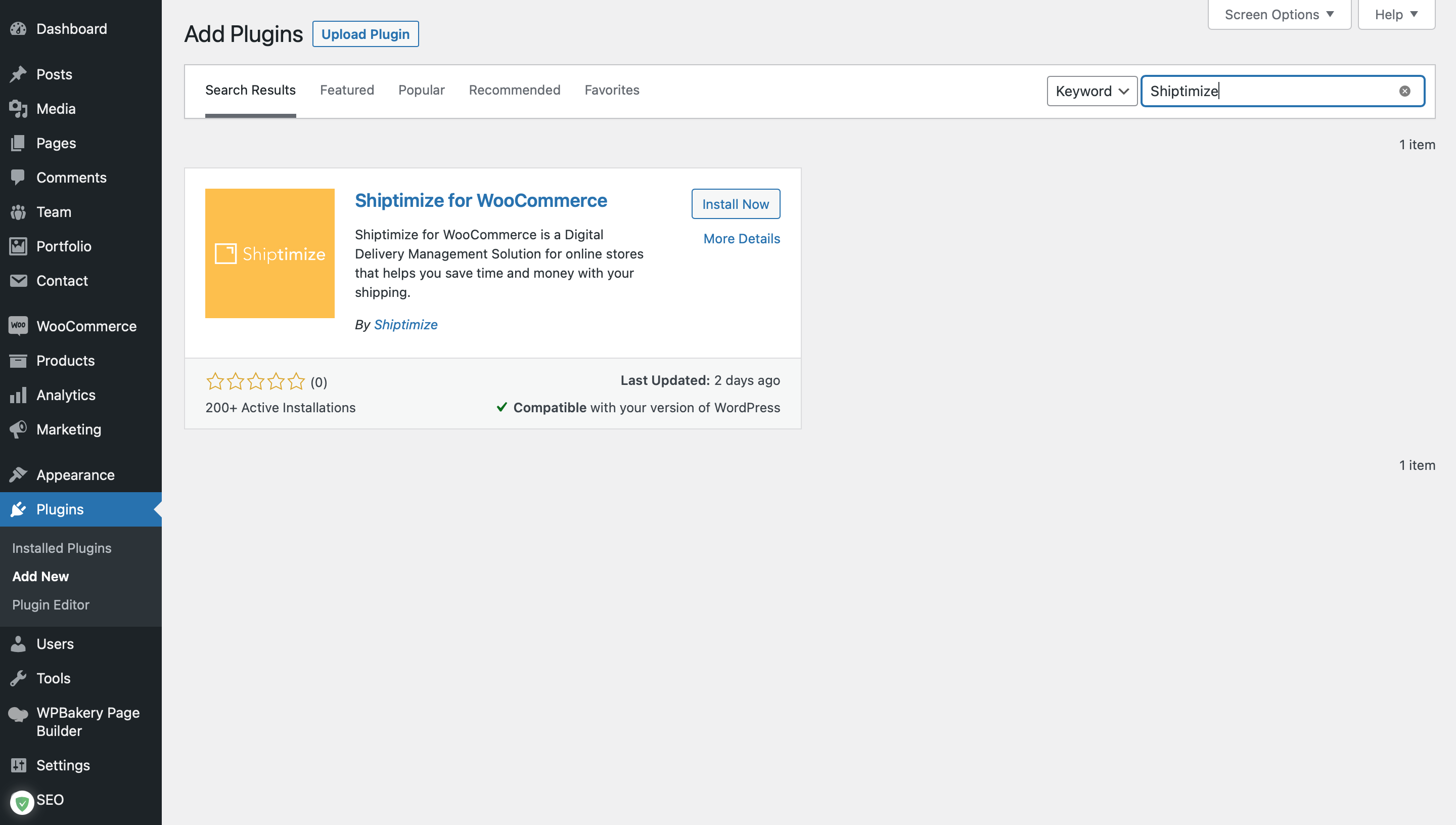
- Ga naar Plugins sectie en “Nieuwe toevoegen”.
- Zoeken op “Shiptimize”
- Klik op de knop “Nu installeren”
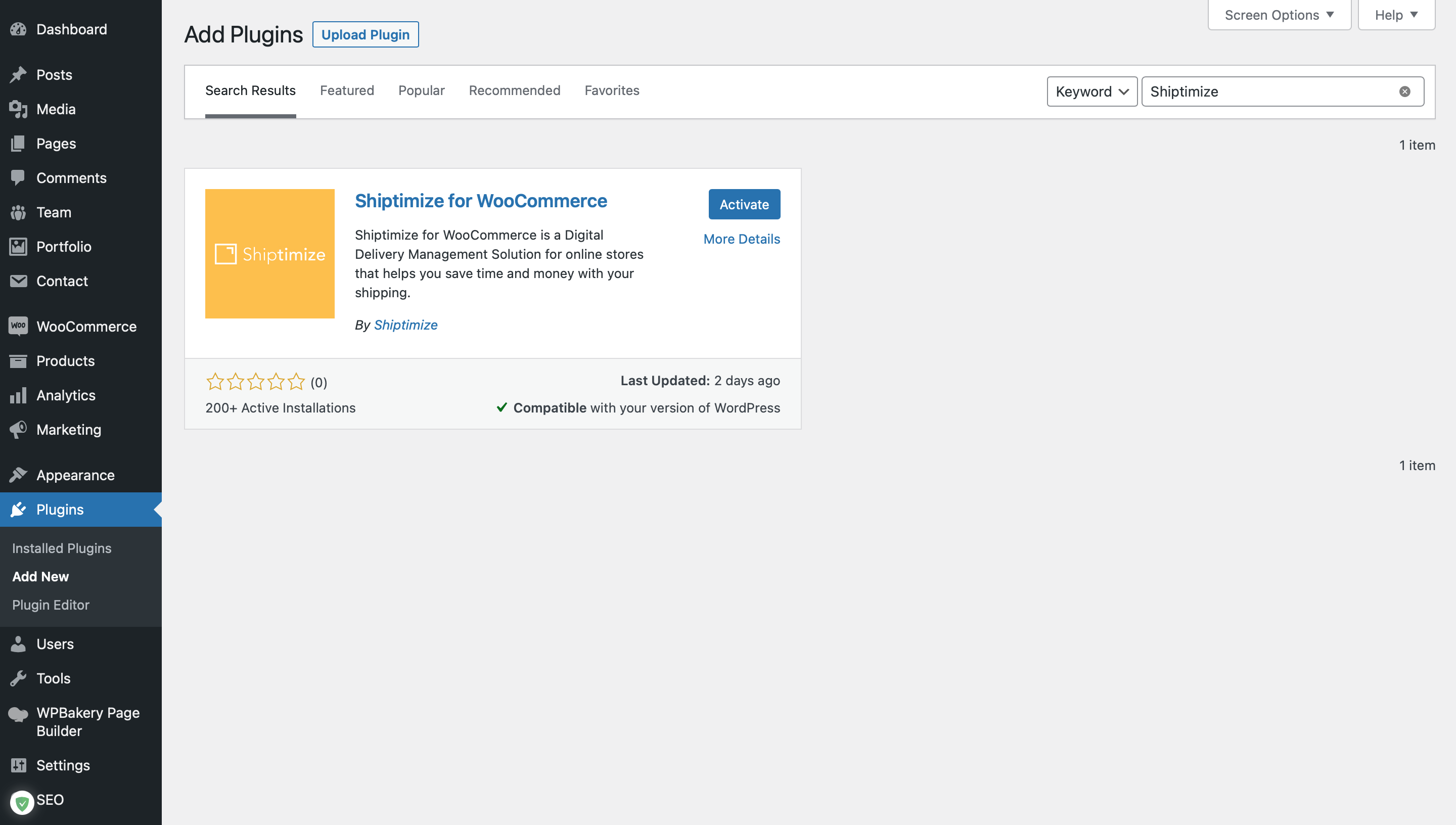
- Klik op de “Activeer Plugin” knop
Configuratie
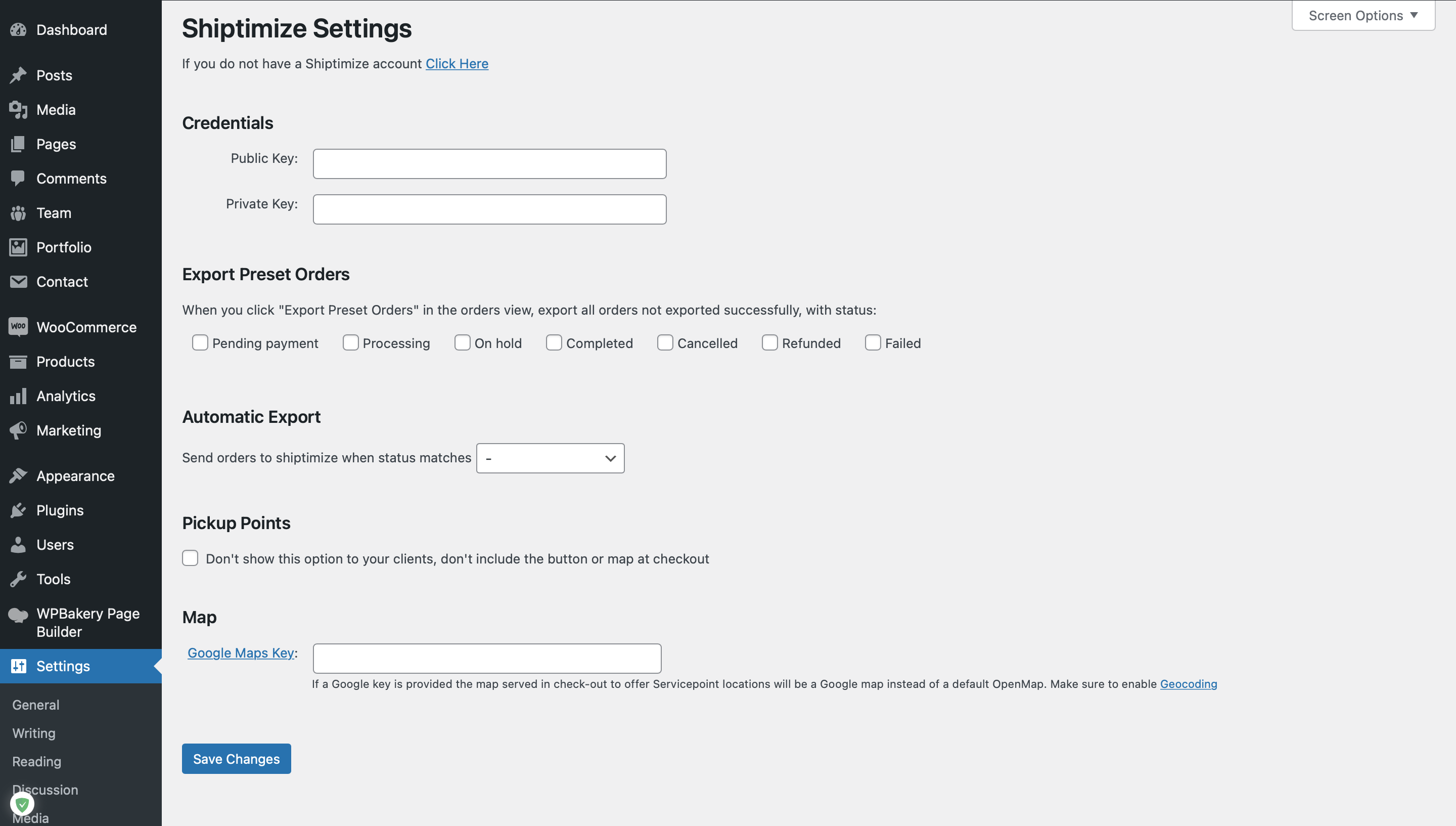
Zodra de Shiptimize plugin is geactiveerd, zullen de plugin instellingen beschikbaar zijn via “Opties” > “Shiptimize instellingen”.
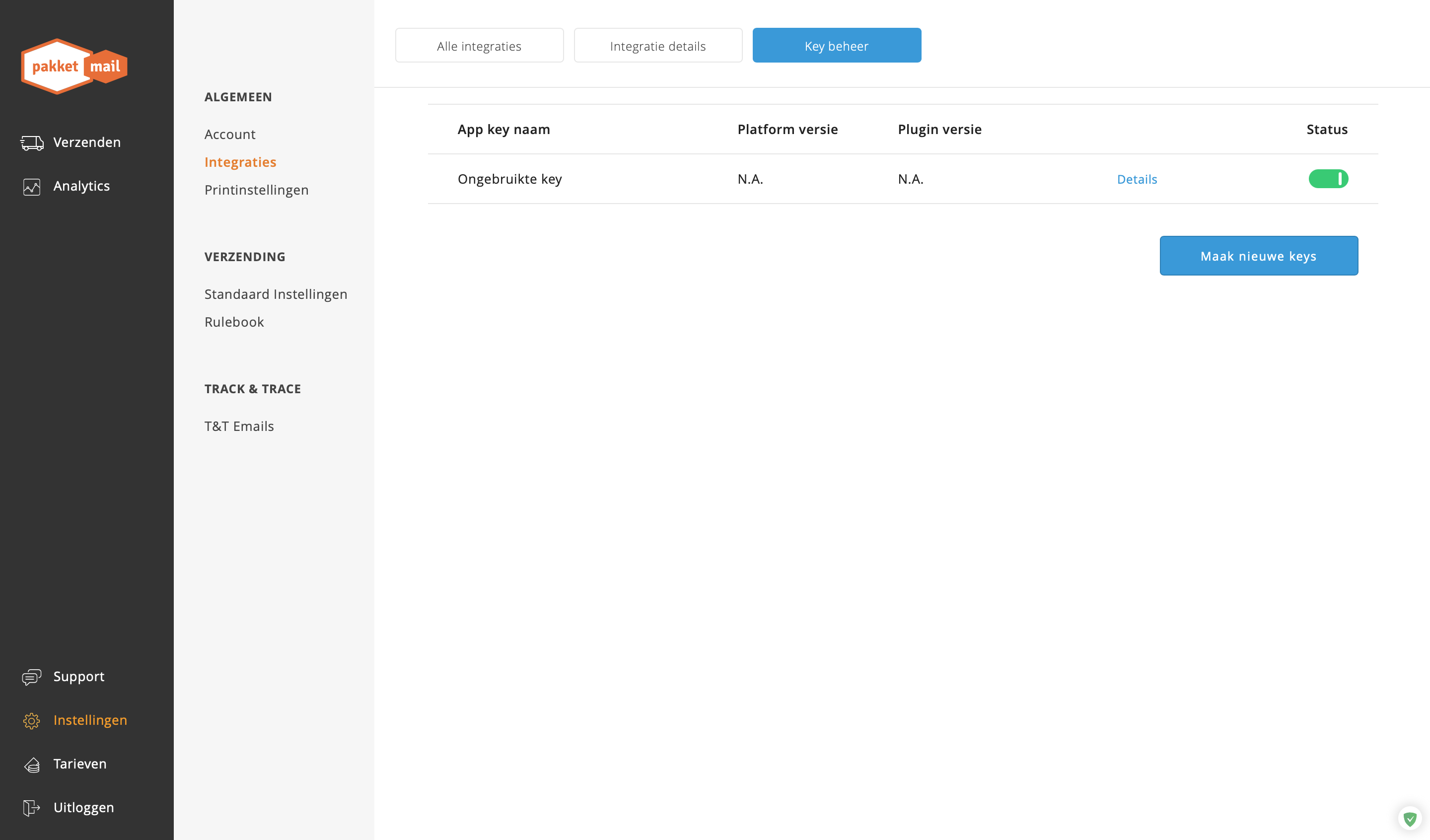
U moet uw sleutels ophalen uit de PakketMail applicatie onder Instellingen > Integraties > Key beheer als u al een gekoppelde account heeft en de publieke sleutel en de privé sleutel kopiëren en plakken. U vindt de sleutels door te klikken op details.
Na het invoeren van uw inloggegevens is het raadzaam om de optie “In behandeling” in Export voorgedefinieerde orders te activeren en te klikken op Bewaar de wijzigingen.
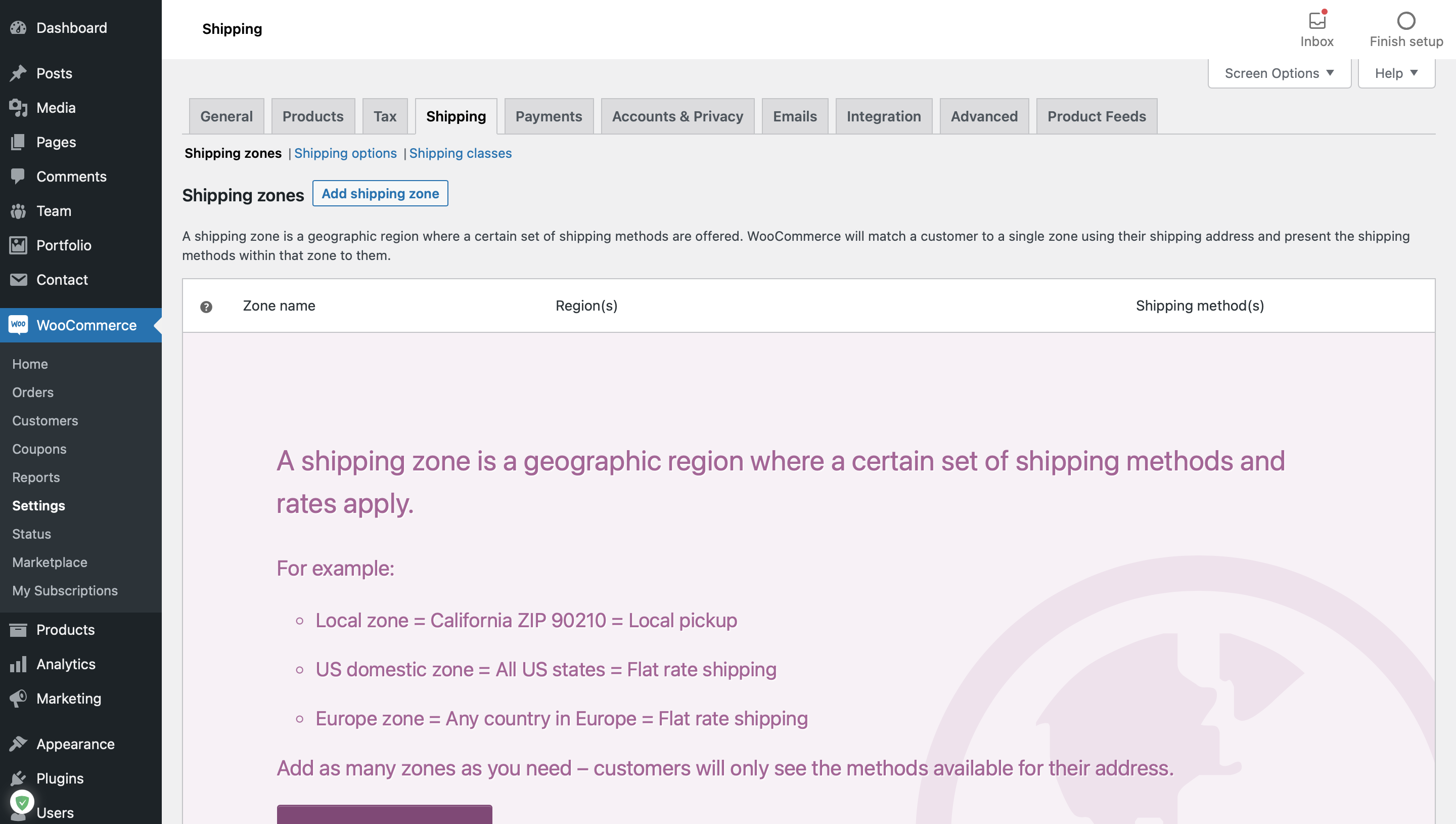
Vervolgens moet u naar de Woocommerce instellingen gaan onder Woocommerce > Instellingen > Verzending en een verzendzone bewerken of toevoegen.
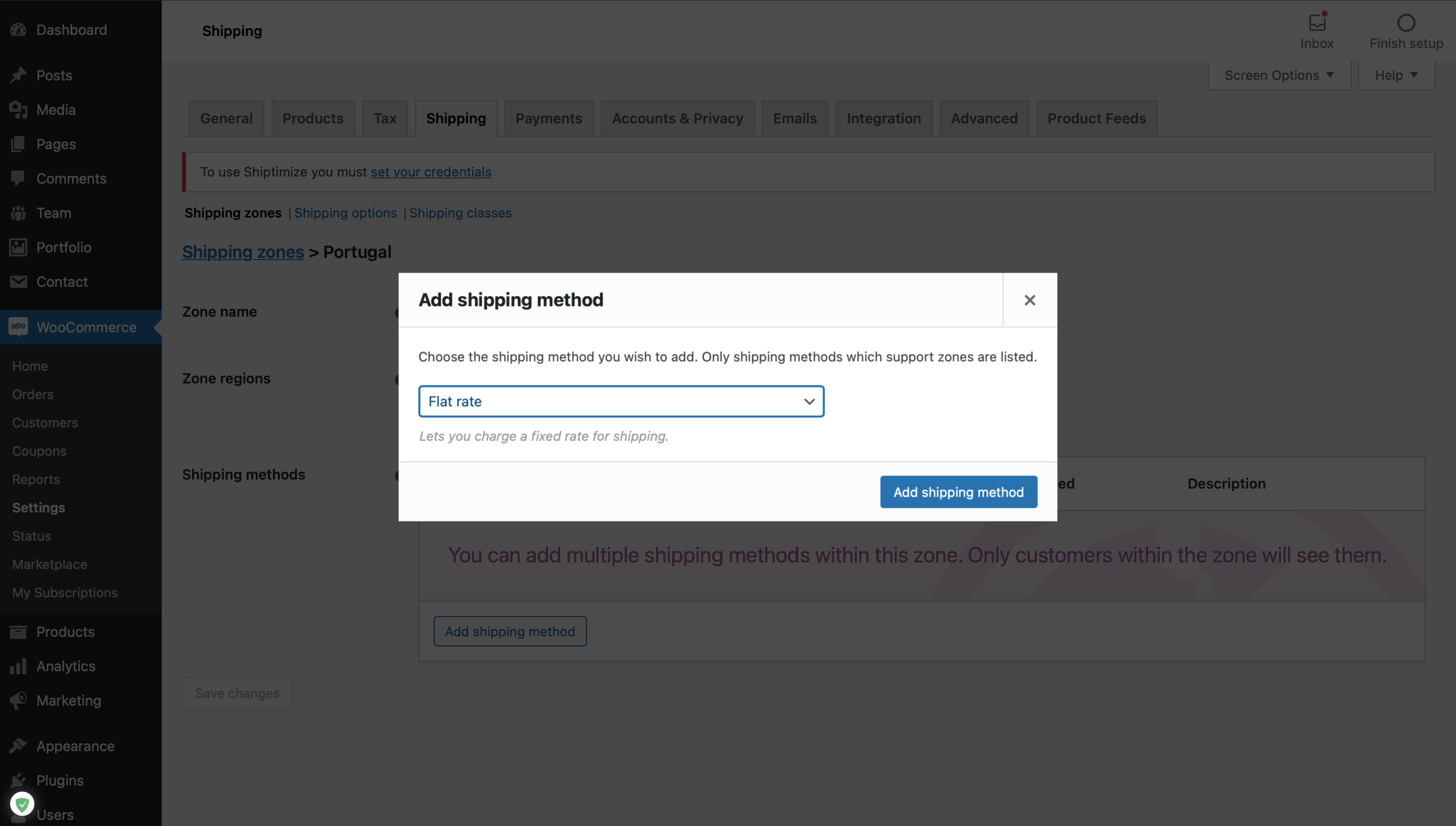
Door te klikken op verzendmethode toevoegen, zullen de vervoerders voor uw contract daar beschikbaar zijn.
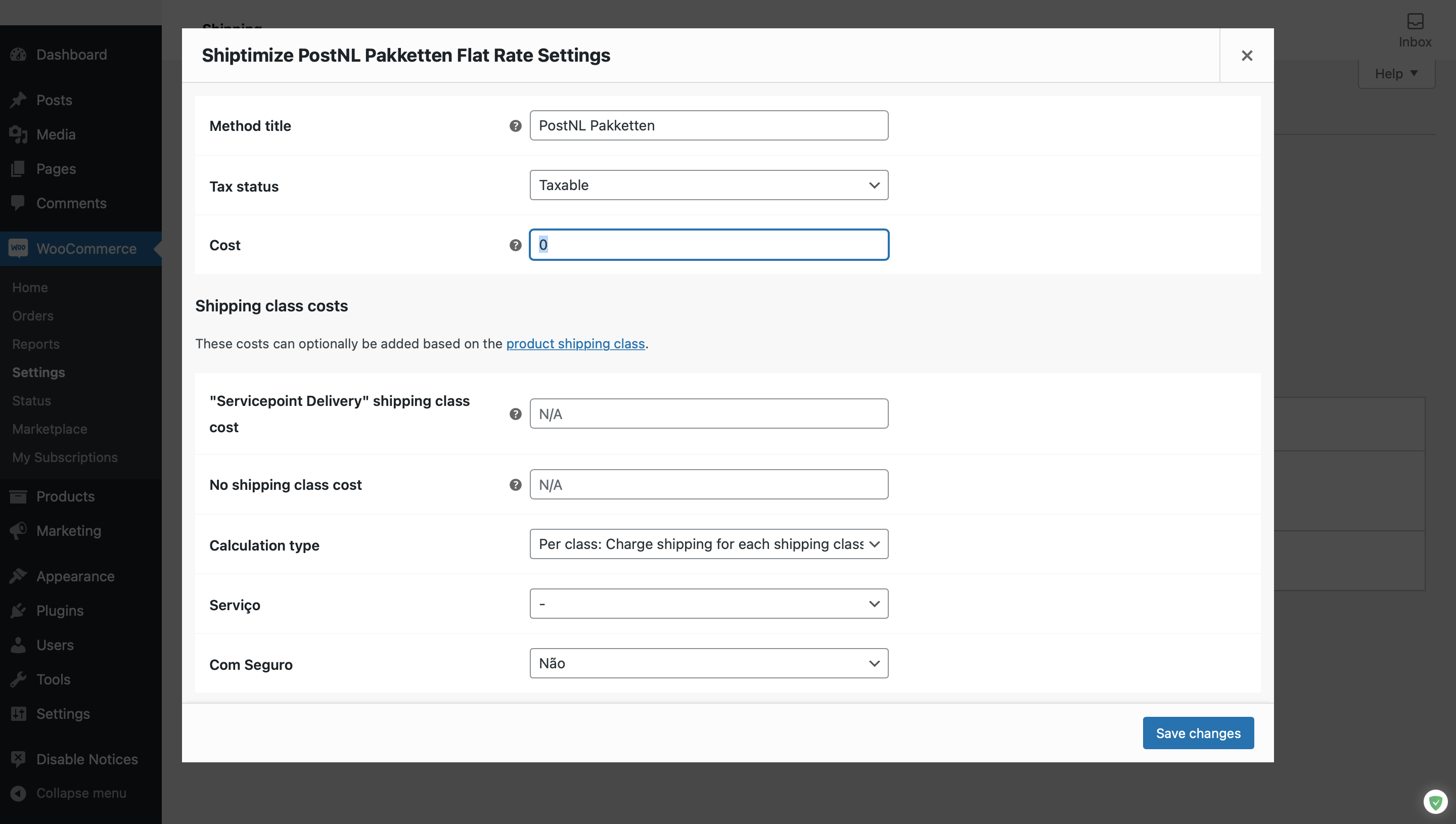
Zodra de drager is toegevoegd, beweeg de muis erover en selecteer “Bewerken”.
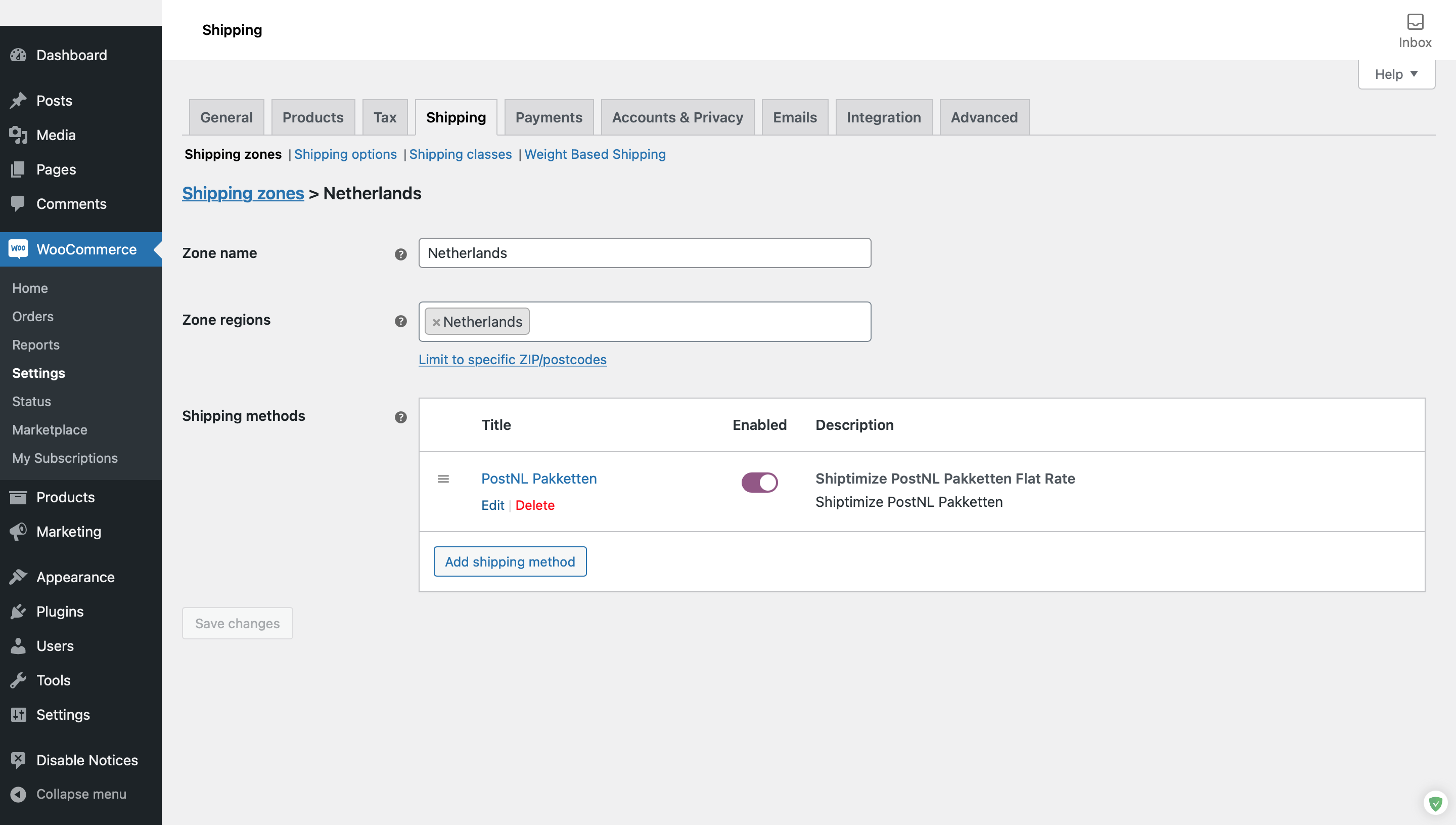
Stel vervolgens de juiste waarde voor deze vervoerder in de Kostenzone in en klik op Wijzigingen opslaan.
Afleverpunten
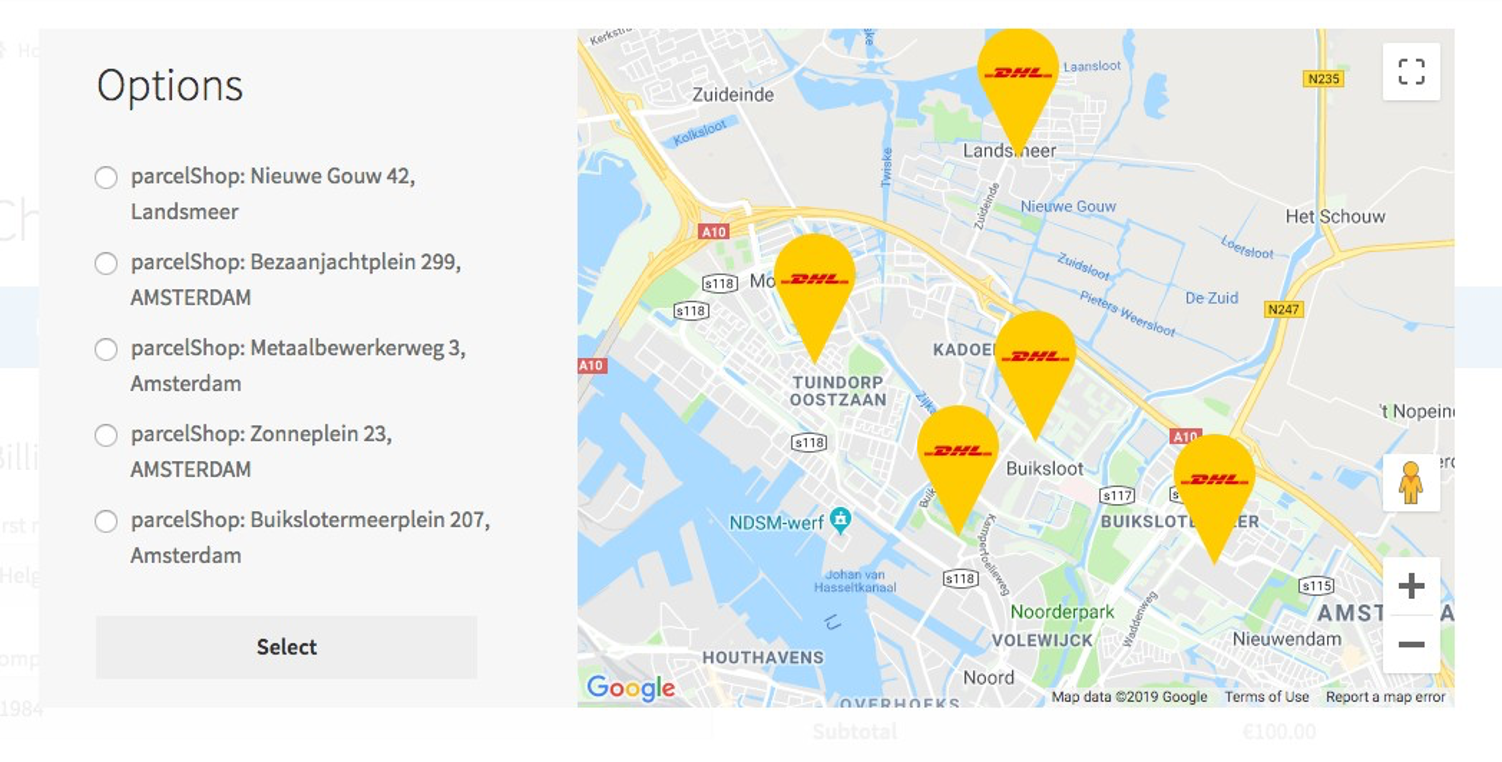
Als de vervoerder een “Pickup Service” aanbiedt, zullen wij een knop aan de kassa toevoegen waarmee de gebruiker de locatie van zijn voorkeur kan kiezen.
Als u een google maps key heeft, zullen wij een google map tonen bij de kassa.
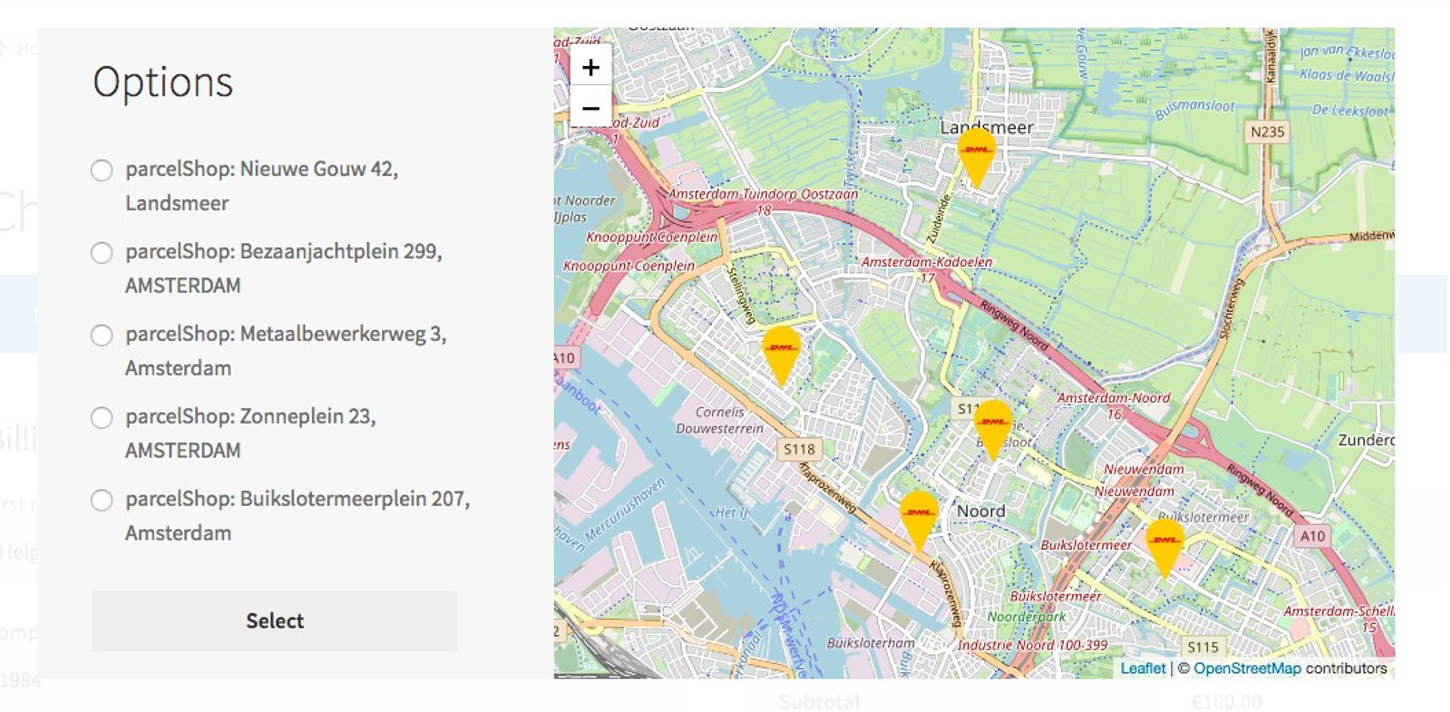
Als er geen google maps key is ingesteld, tonen we een OpenStreetMap.
Bestelexport
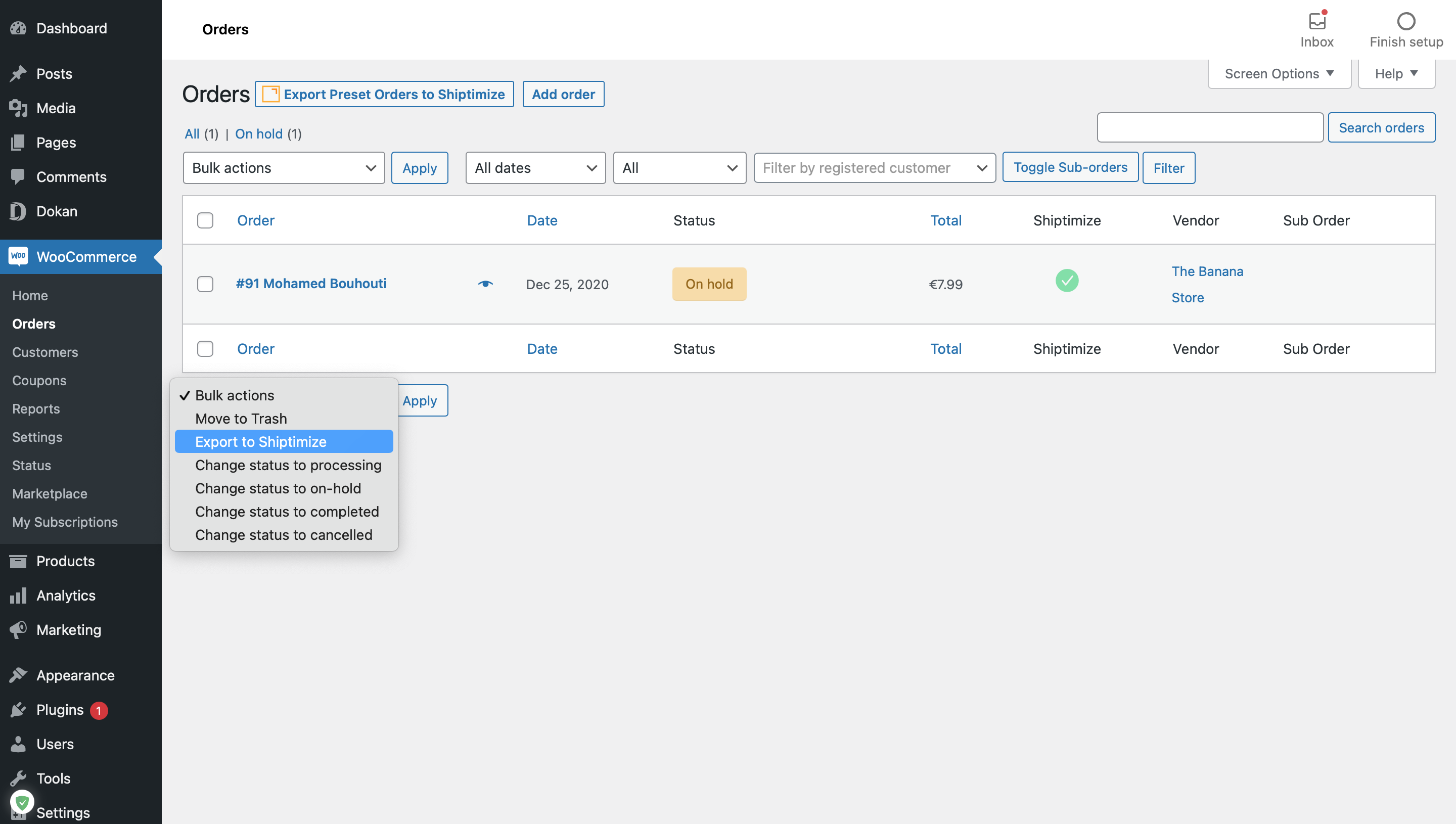
U heeft 2 mogelijkheden om uw orders te exporteren naar het PakketMail platform:
- Exporteer alle orders – exporteert alleen orders die nog niet eerder zijn geëxporteerd en die een van de statussen hebben die u hebt geconfigureerd in “Exporteer alle” in de configuratie.
- Exporteer geselecteerde orders – Het zal elke geselecteerde bestelling naar de toepassing sturen, ongeacht de status ervan. Hierdoor kunt u orders opnieuw exporteren als u ze in de toepassing verwijdert. Als u probeert een bestelling die al in de toepassing staat opnieuw uit te voeren, zal de toepassing deze afwijzen.
Vervoerders update in de plugin
Als u op enig moment meer vervoerders aan uw contract wilt toevoegen. Vraag uw contactpersoon in PakketMail of via Support om u te laten weten wanneer ze actief zijn in de app.
Ga dan naar configuratie en sla de instellingen op. Elke keer dat je dit doet, zal de plugin de app vragen welke informatie er is en de plugin cache bijwerken.
Automatische updates
Als er een tracking ID beschikbaar is, zal deze aan de bestelling worden gekoppeld. U kunt ook automatische statusupdates configureren wanneer zich specifieke gebeurtenissen voordoen.
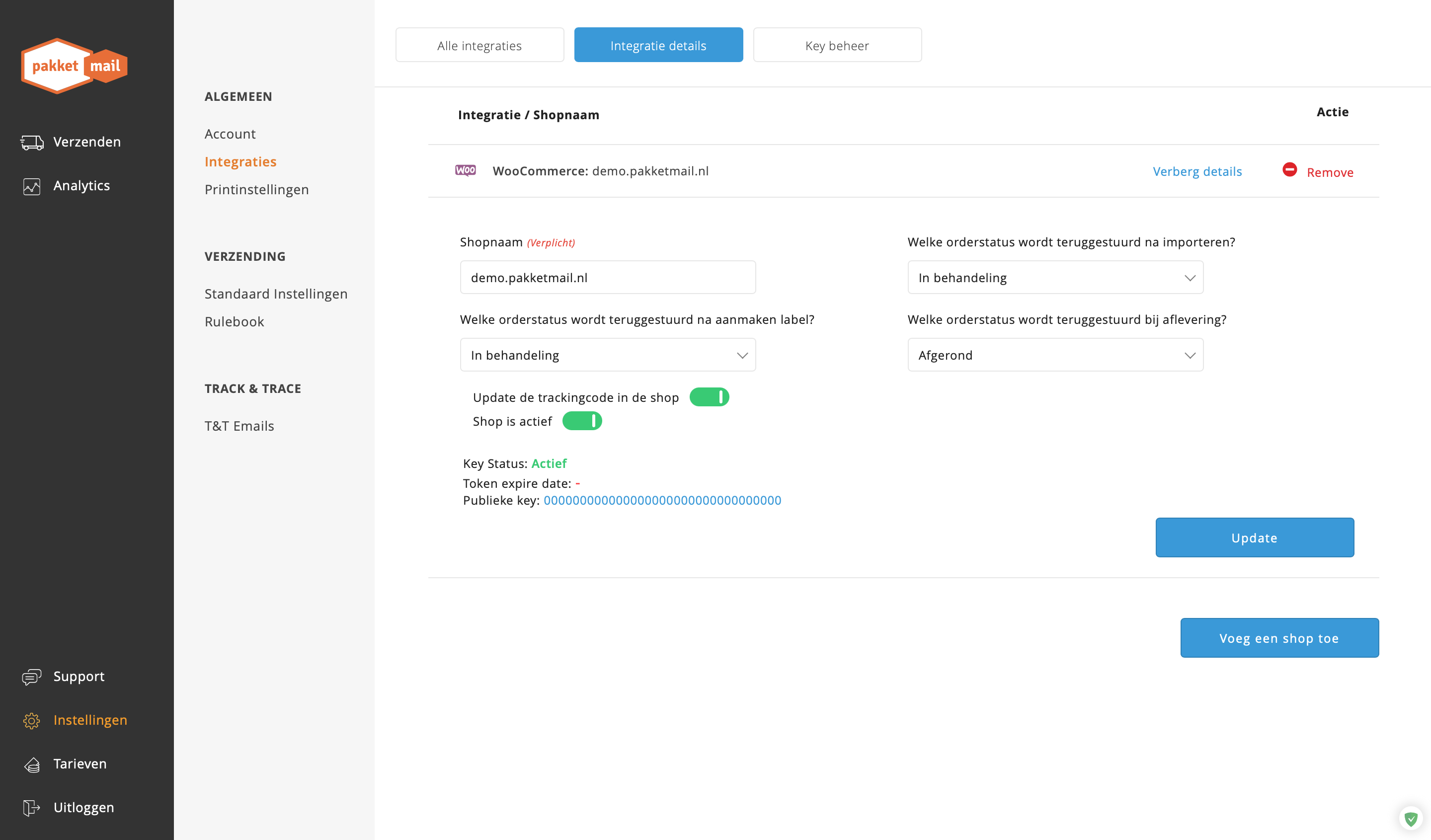
In de PakketMail applicatie moet u gaan naar Instellingen > Integraties > Integratiedetails
U kunt een specifieke status instellen voor:
- Na invoer
- Nadat de vervoerder
- Na de levering