Installatie Handleiding voor Shopify
Installatie
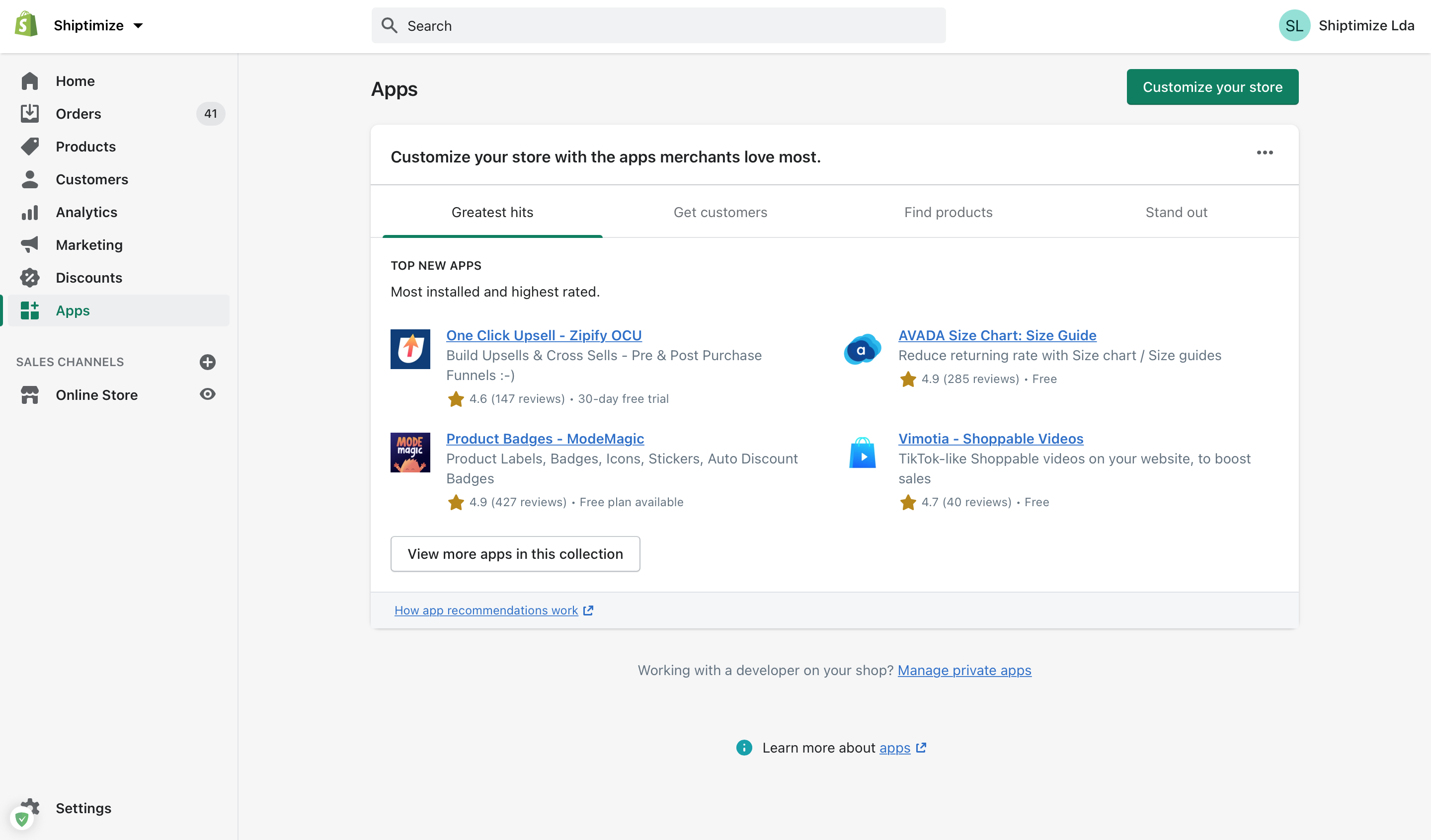
- Op het linker tabblad van Shopify, klik op “Apps”.
- Klik onder de lijst met apps op de optie “Werken met een ontwikkelaar in uw winkel? Privé-apps beheren”
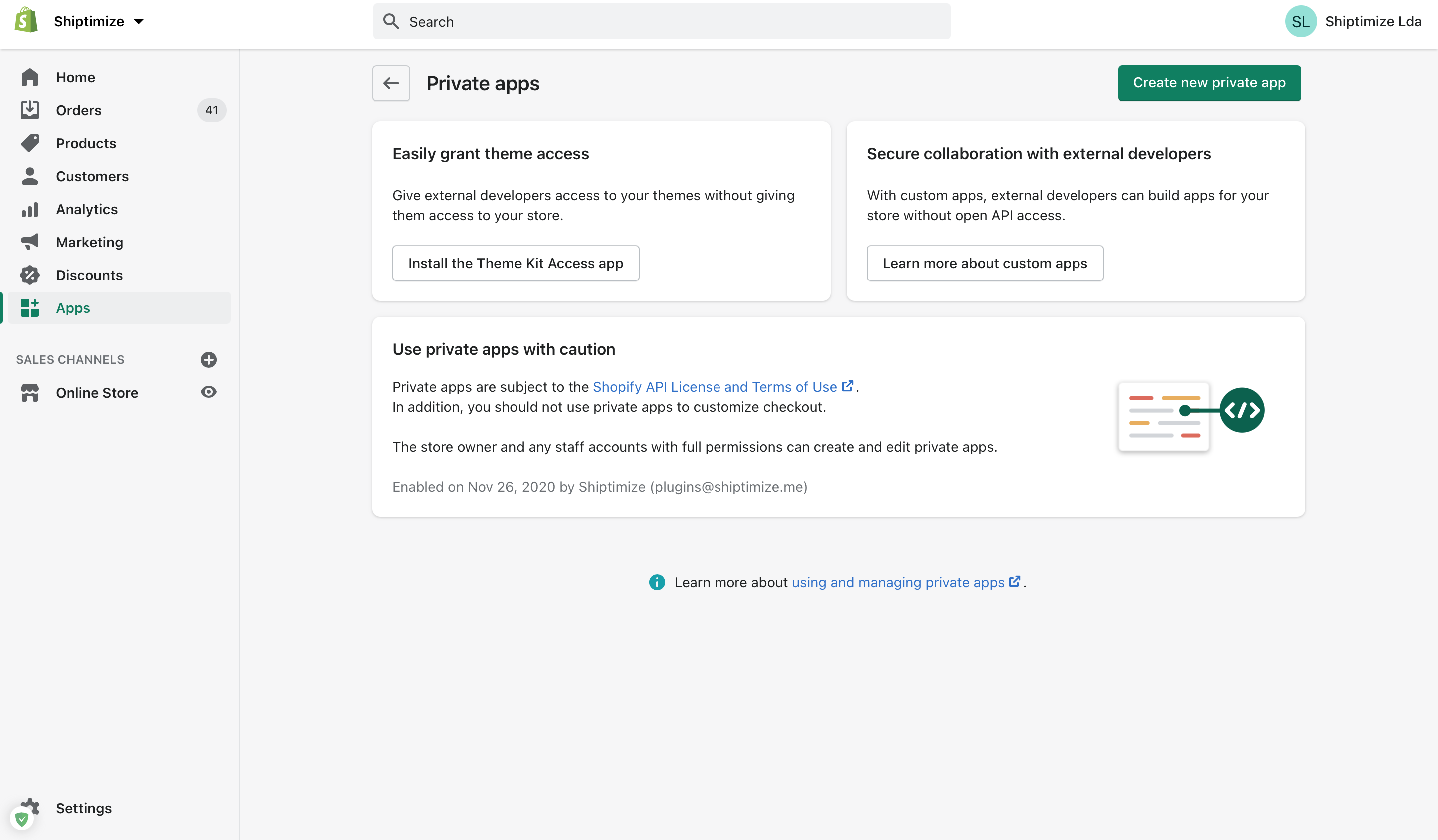
- Klik op “Nieuwe privé app maken”.
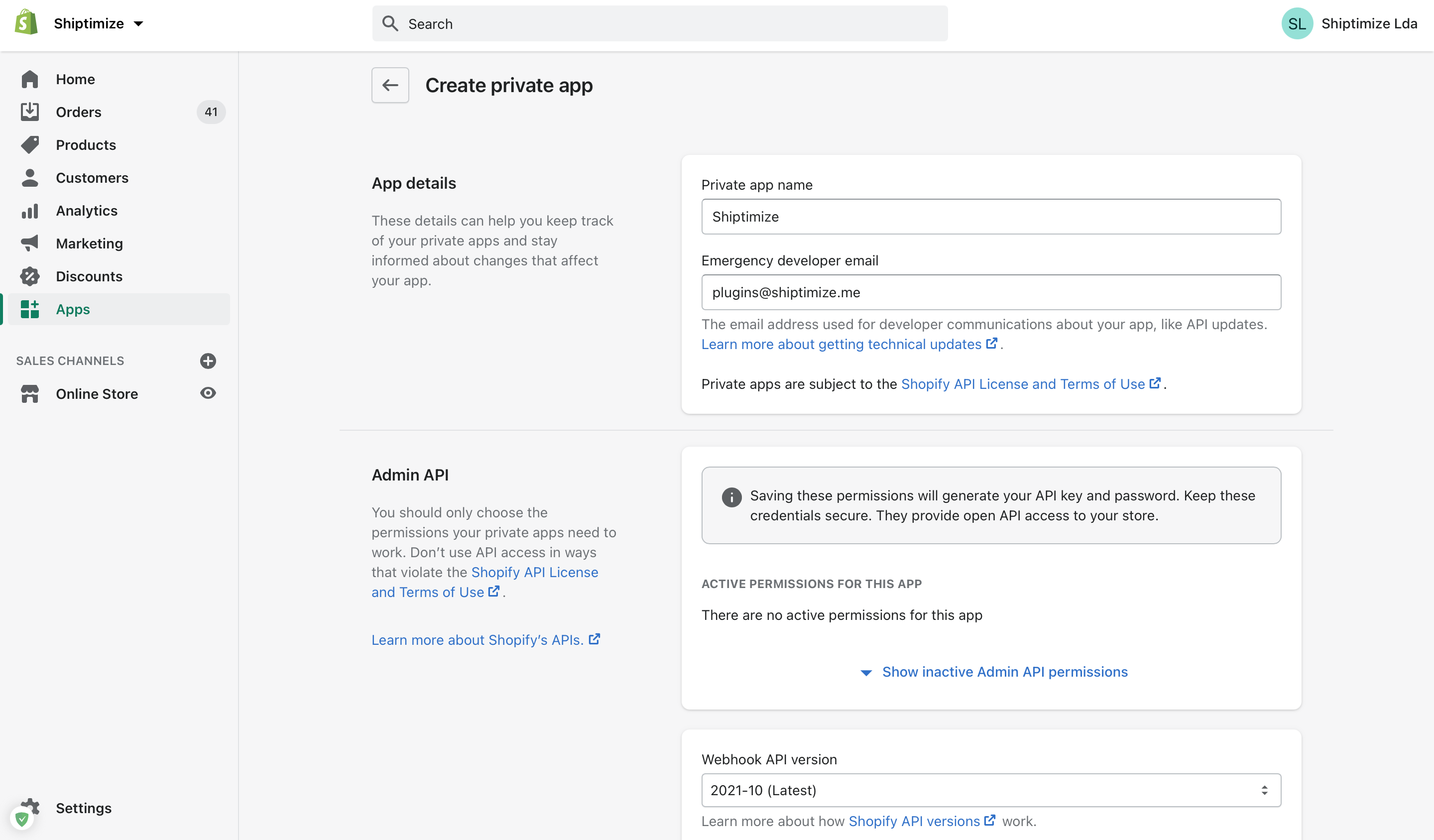
- Geef de private app een naam in veld “Naam privé-app”. Wij stellen voor dat u de naam Shiptimize gebruikt voor gemakkelijke identificatie. Zet in het veld “E-mail noodontwikkelaar” het adres plugins@shiptimize.me
- Klik in de sectie ‘Beheerders-API‘ op “Inactieve API-beheerdersmachtigingen weergeven” en zorg ervoor dat je all onderstaande opties selecteert:
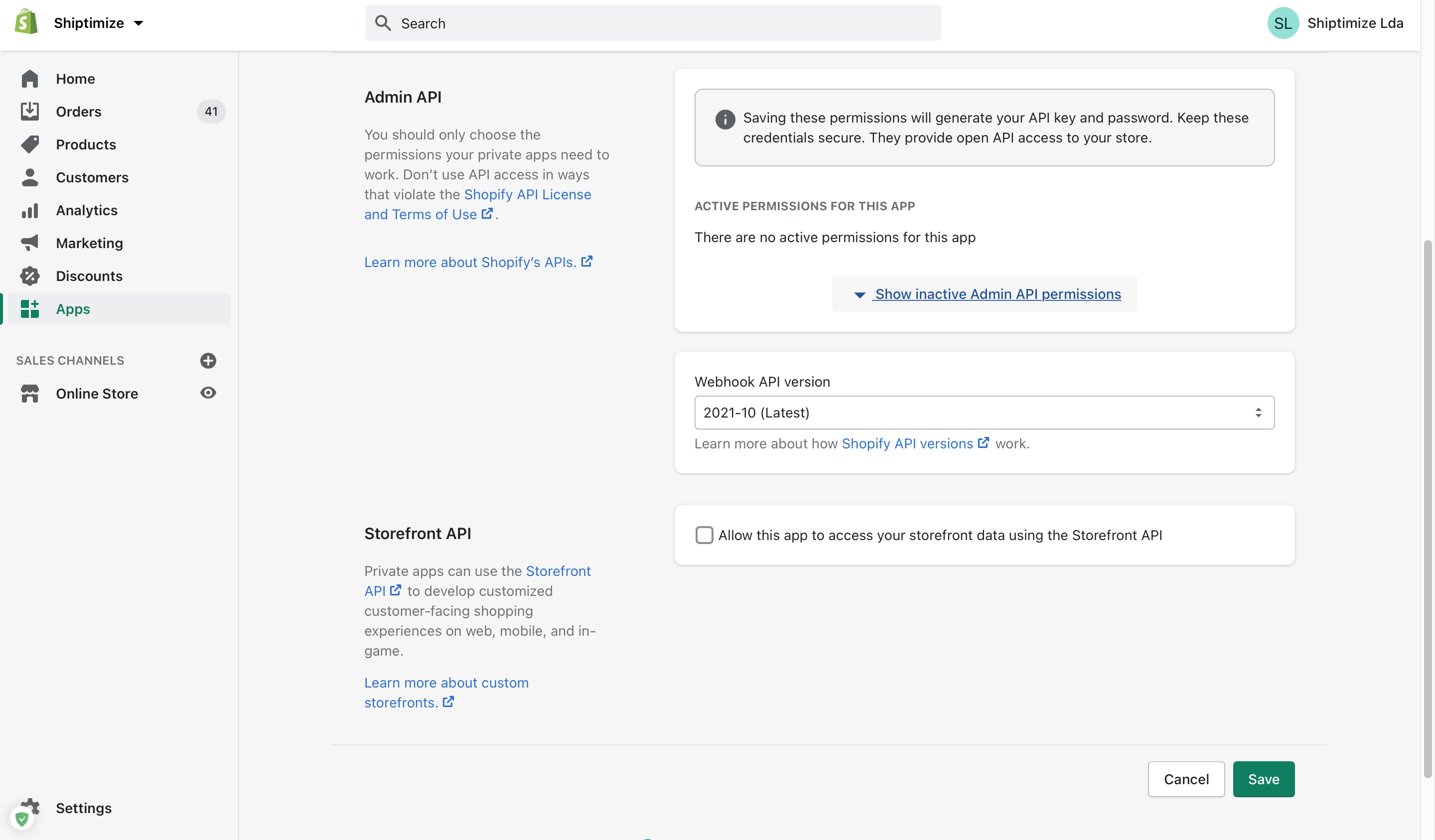
Klant – Lezen toegang
Deze optie geeft ons platform toegang tot de e-mail van de klant.
Inventaris – Lezen toegang
Op die manier, indien een HS Code, gedefinieerd is, kunnen wij er toegang toe hebben.
Locaties – Lezen toegang
Deze optie is verplicht, zodat Shiptimize toegang heeft tot het id van het magazijn en de tracking codes kan updaten.
Merchant beheerde fulfillment orders – Lezen en schrijven
Deze optie is verplicht zodat Shiptimize toegang heeft tot het id van het magazijn en de tracking codes kan updaten.
Orders – Lezen en Schrijven
Deze optie zorgt ervoor dat Shiptimize toegang heeft tot andere informatie die nodig is om verzendlabels in te vullen, zoals het adres van het verzendadres.
Producten – Lezen toegang
Hiermee wordt het mogelijk voor Shiptimize om bestelitems te lezen die nodig zijn voor bijvoorbeeld het invullen van douaneformulieren.
Script tags – Lezen en schrijven
Deze optie maakt het mogelijk voor Shiptimize om scripts toe te voegen aan de kassa, waardoor het mogelijk wordt om opties weer te geven, zoals de afhaalpunten.
Verzending – Lezen toegang
U kunt dus kiezen welke vervoerder bij een verzendmethode past.
Bijvoorbeeld:
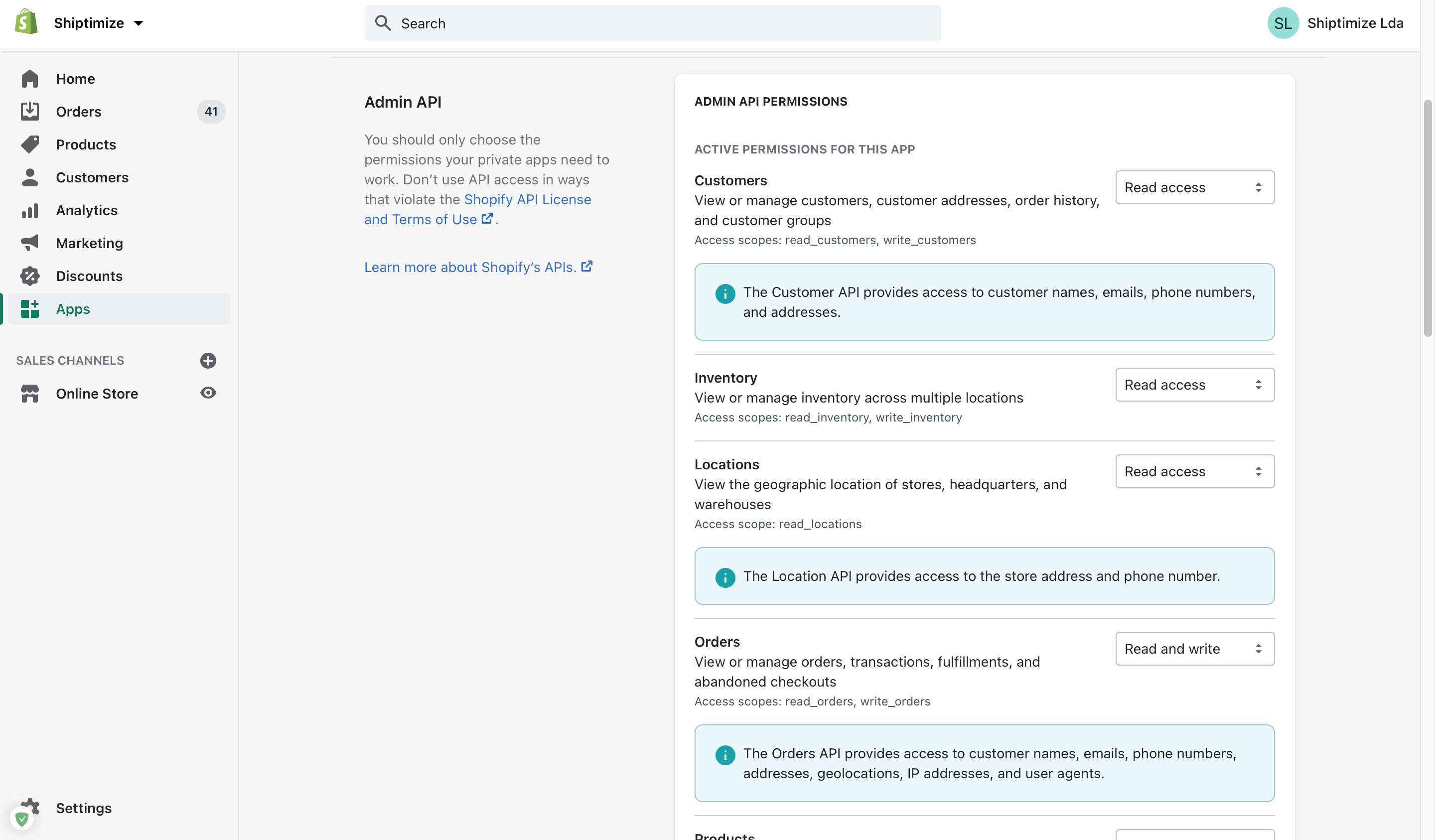
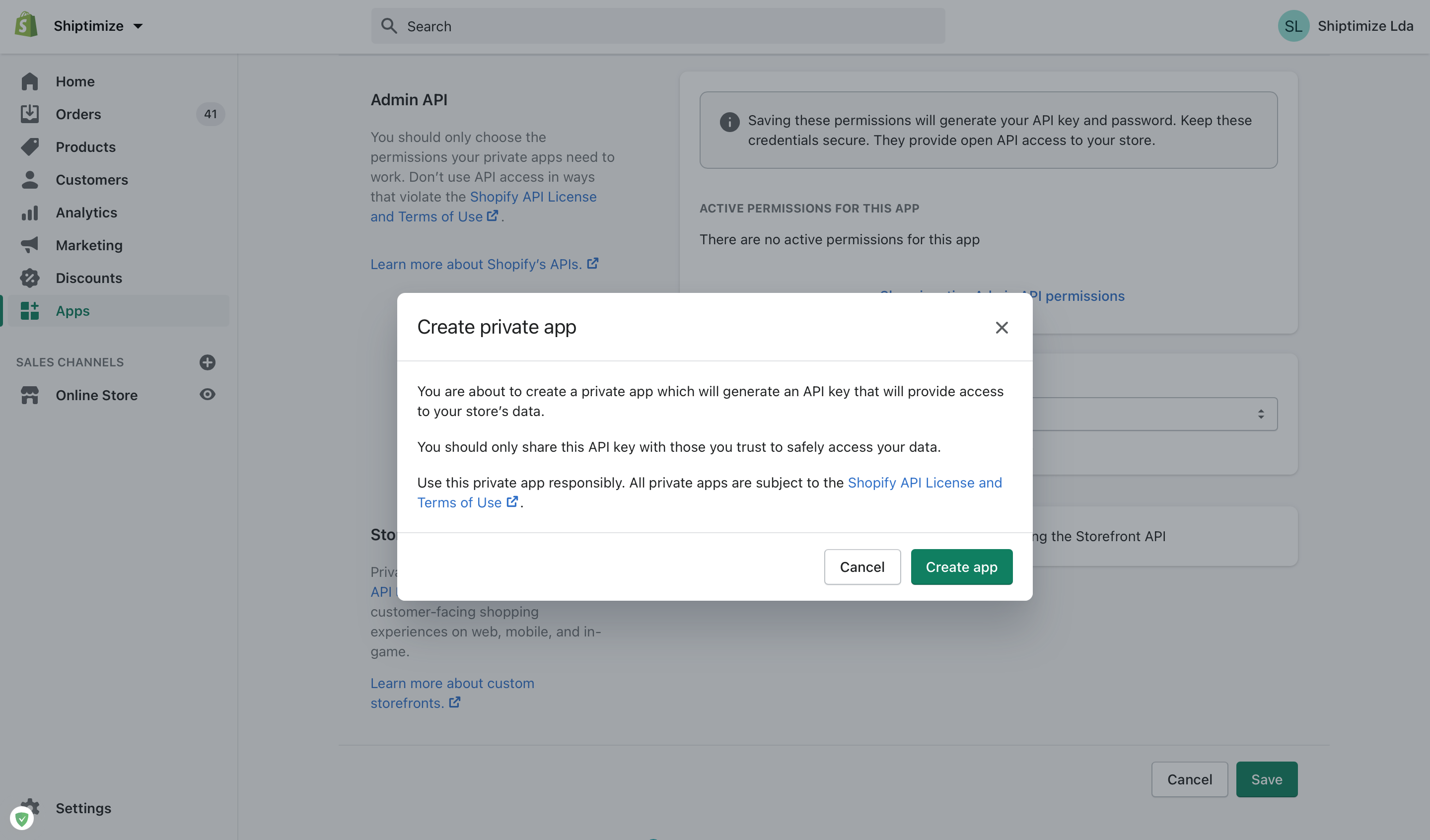
- Klik op “Opslaan”. Er verschijnt een tekstvak waarin u wordt gevraagd de App creatie te bevestigen, Klik op “Create app“.
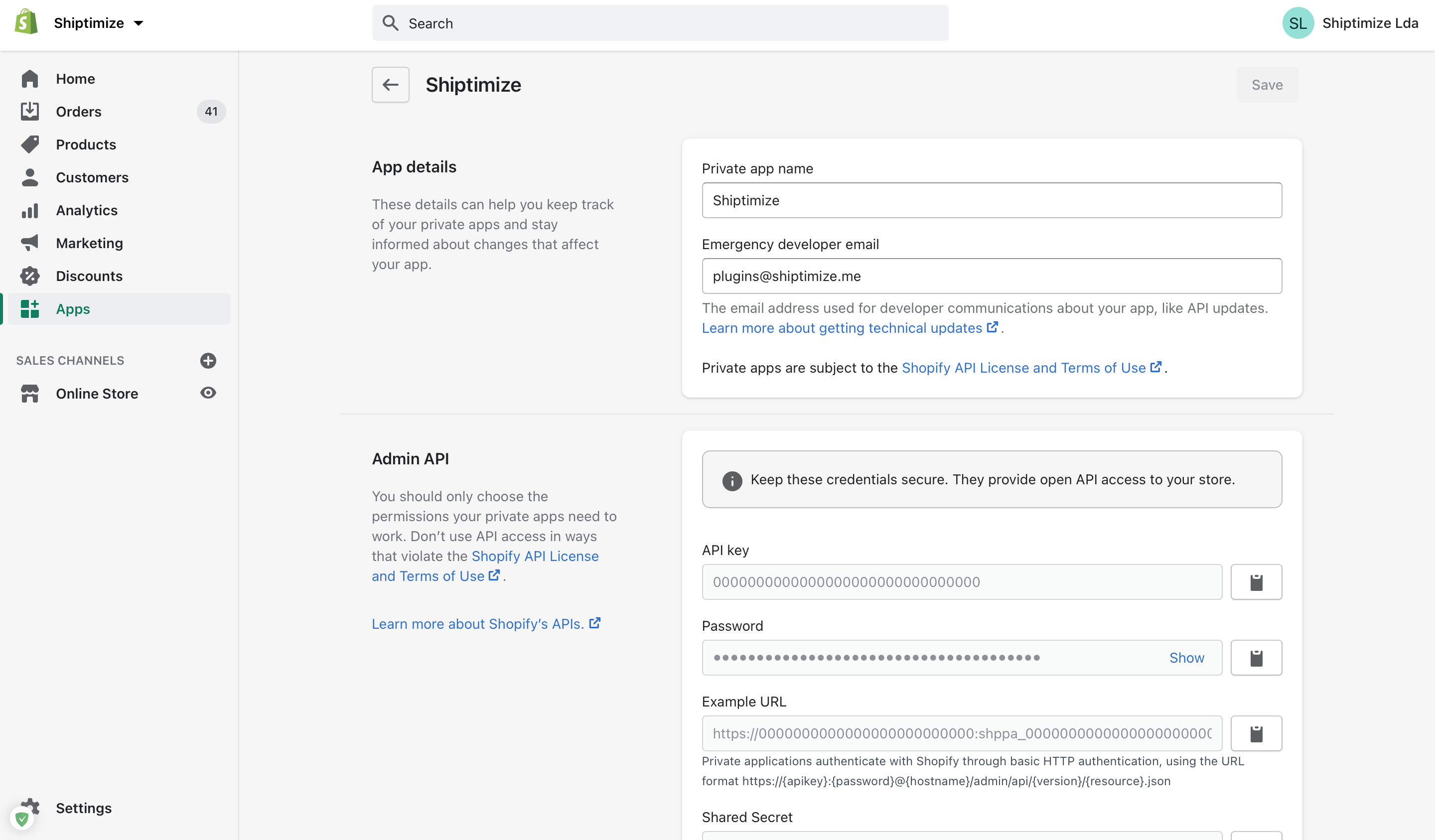
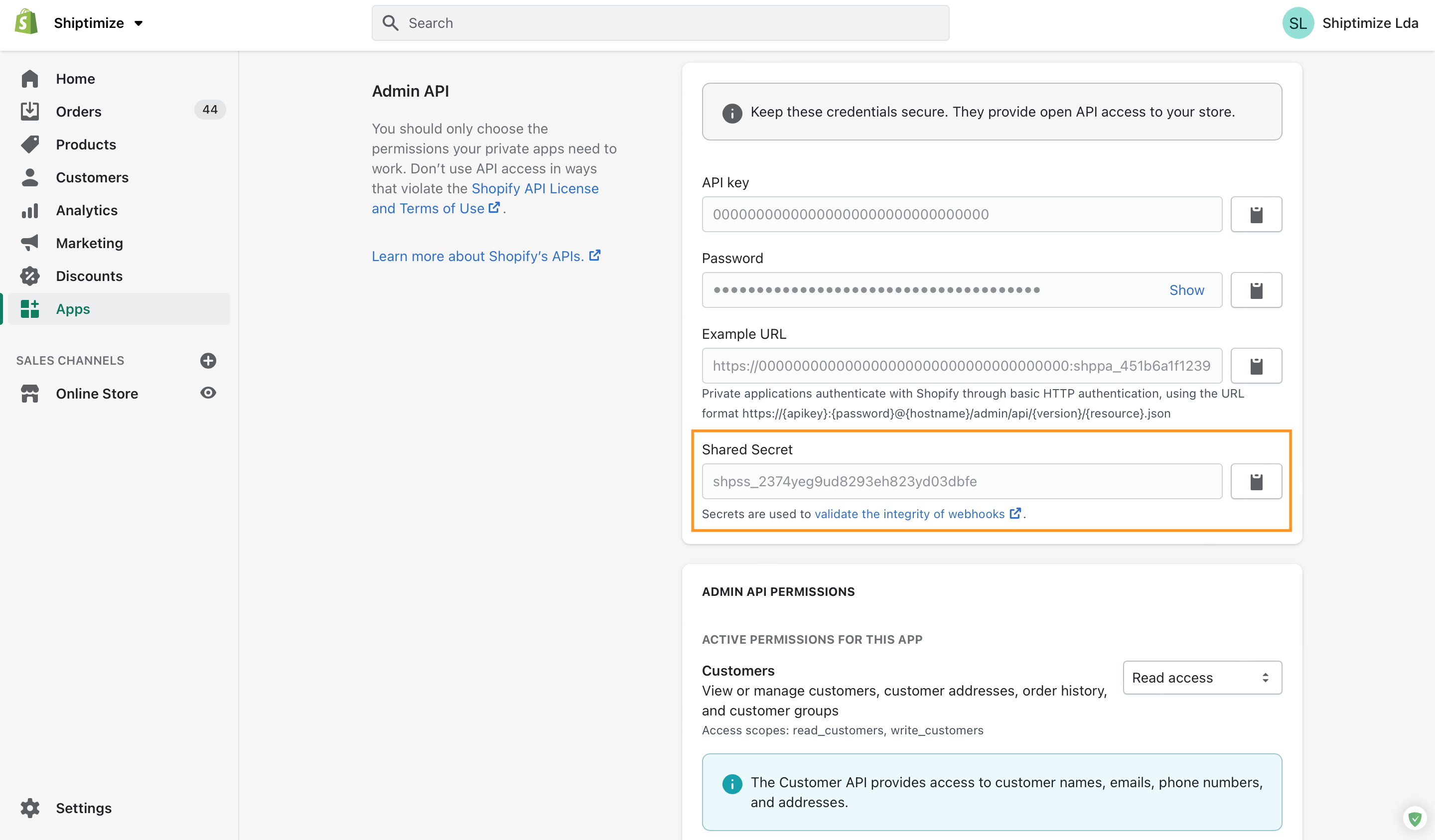
- Op het volgende scherm, in de API Admin sessie, krijgt u toegang tot een API Sleutel en wachtwoord die in het PakketMail platform ingevoerd moeten worden. Open daartoe in een nieuw tabblad het PakketMail-platform en vul de verstrekte gegevens in.
- Ga nu in PakketMail platform naar Instellingen > Integraties > Integratie Details
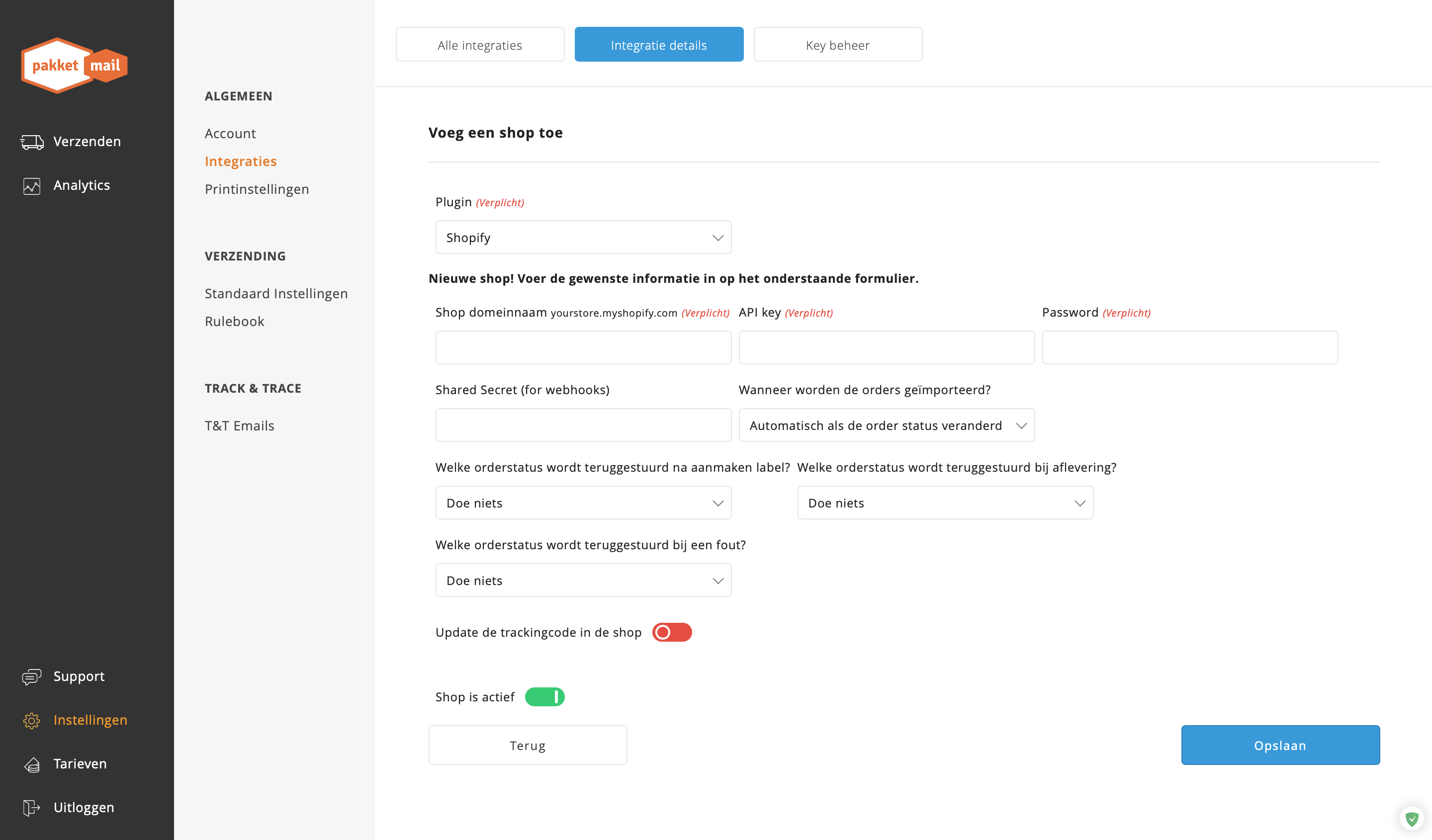
- Voeg een winkel toe van het type “Shopify”.
- Zorg ervoor dat de naam (van de winkel) overeenkomt met uw {winkelnaam}.myshopify.com, inclusief myshopify.com
- Kopieer de door Shopify verstrekte API sleutel en wachtwoord en plak deze in de API Sleutel en Wachtwoord velden.
- Klik op opslaan
Configuratie
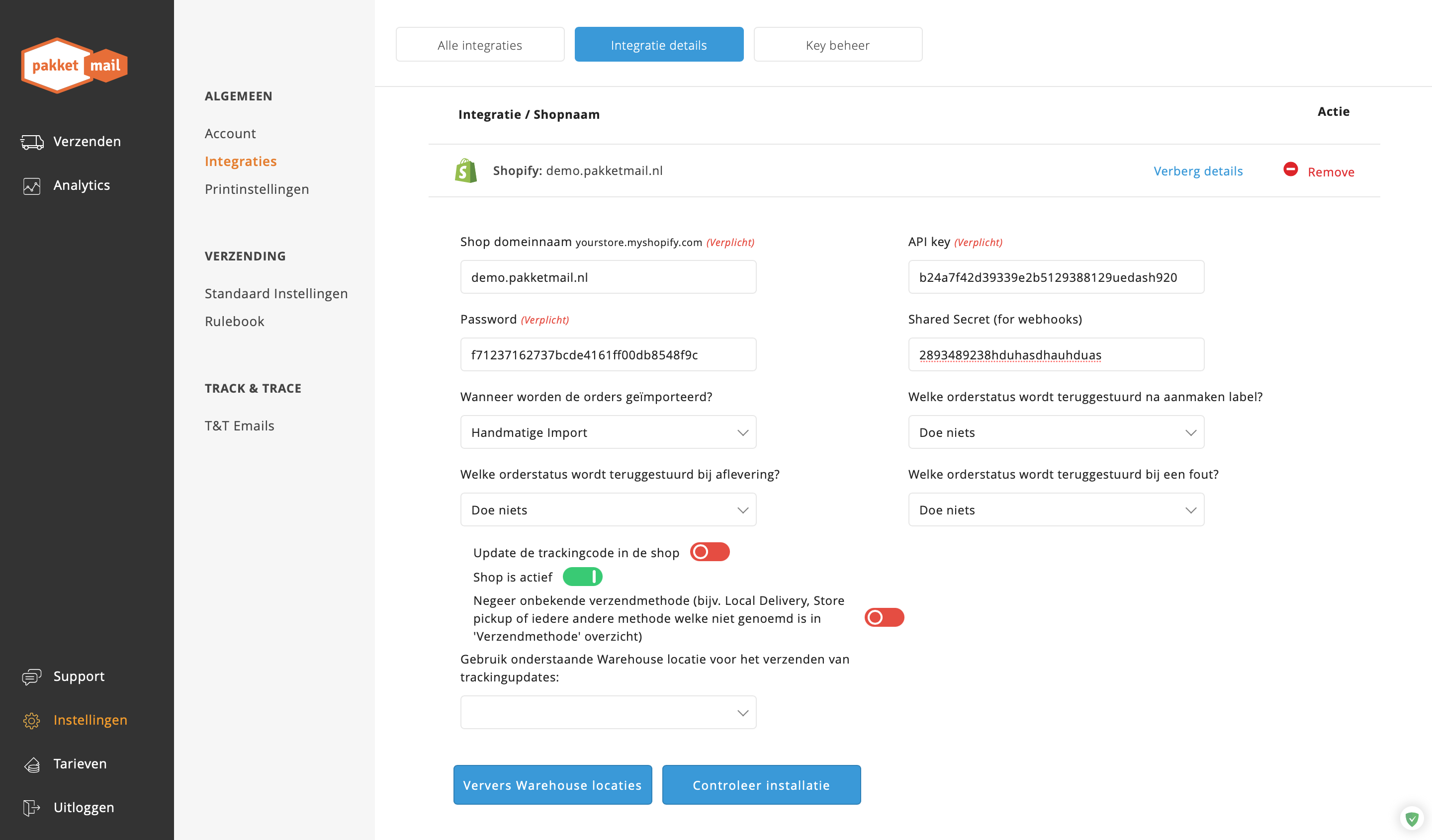
Na het integreren van de PakketMail app voor Shopify, moet u de volgende opties in uw account configureren:
- Update de orderstatus in uw Shopify winkel.
Als u updates over de status van bestellingen naar uw winkel wilt sturen via de tracking ID’s die in het platform van PakketMail zijn gegenereerd, vinkt u de optie “Trackingcode bijwerken voor aankoop” aan. - Vervoerders
Kies de PakketMail partner vervoerder die u wilt toewijzen aan elke verzendmethode in uw Shopify winkel. - Status
Kies uit elke orderstatuscategorie welke statustypen u in PakketMail wilt importeren. - Google Maps
Standaard tonen wij een OpenStreetMap wanneer uw klant ervoor kiest om zijn product op te halen bij een afhaalpunt, als de vervoerder die optie biedt. Als u liever een Google-kaart gebruikt, voert u uw Google-sleutel in het veld “Google Maps Integration Key” in.
Automatisch Orders Importeren
Automatische updates tussen PakketMail en Shopify
Als u in de instellingen de optie “Update de trackingcode in de shop” hebt geselecteerd, sturen wij, zodra u een verzendlabel aanmaakt, het bijbehorende trackingnummer naar Shopify.
Ook kunt u in uw PakketMail account Instellingen> Integraties> Integratie Details instellen op welk(e) tijdstip(pen) de orderstatus moet worden bijgewerkt in uw Shopify shop backend.
U kunt ervoor kiezen om bij te werken wanneer (1) een bestelling wordt geïmporteerd in het verzendingsdashboard, (2) een verzendingslabel wordt afgedrukt, (3) de zending wordt geleverd.
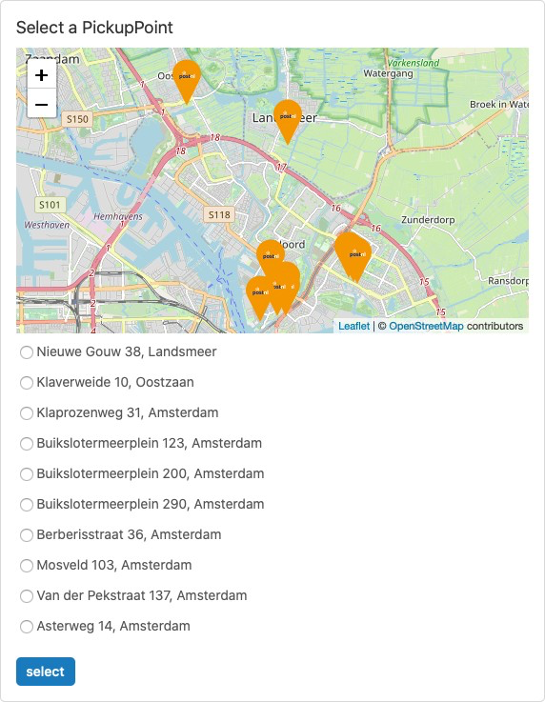
Afrekenen met klanten, inclusief afhaallocaties