Installatie Handleiding voor Prestashop
Installatie
- Ga naar de rubriek “Verbeteren” en klik op “Modulecatalogus”.
- Klik op “Laad een module”.
- Kies het zip-bestand van de module die u heeft gedownload van het PakketMail platform.
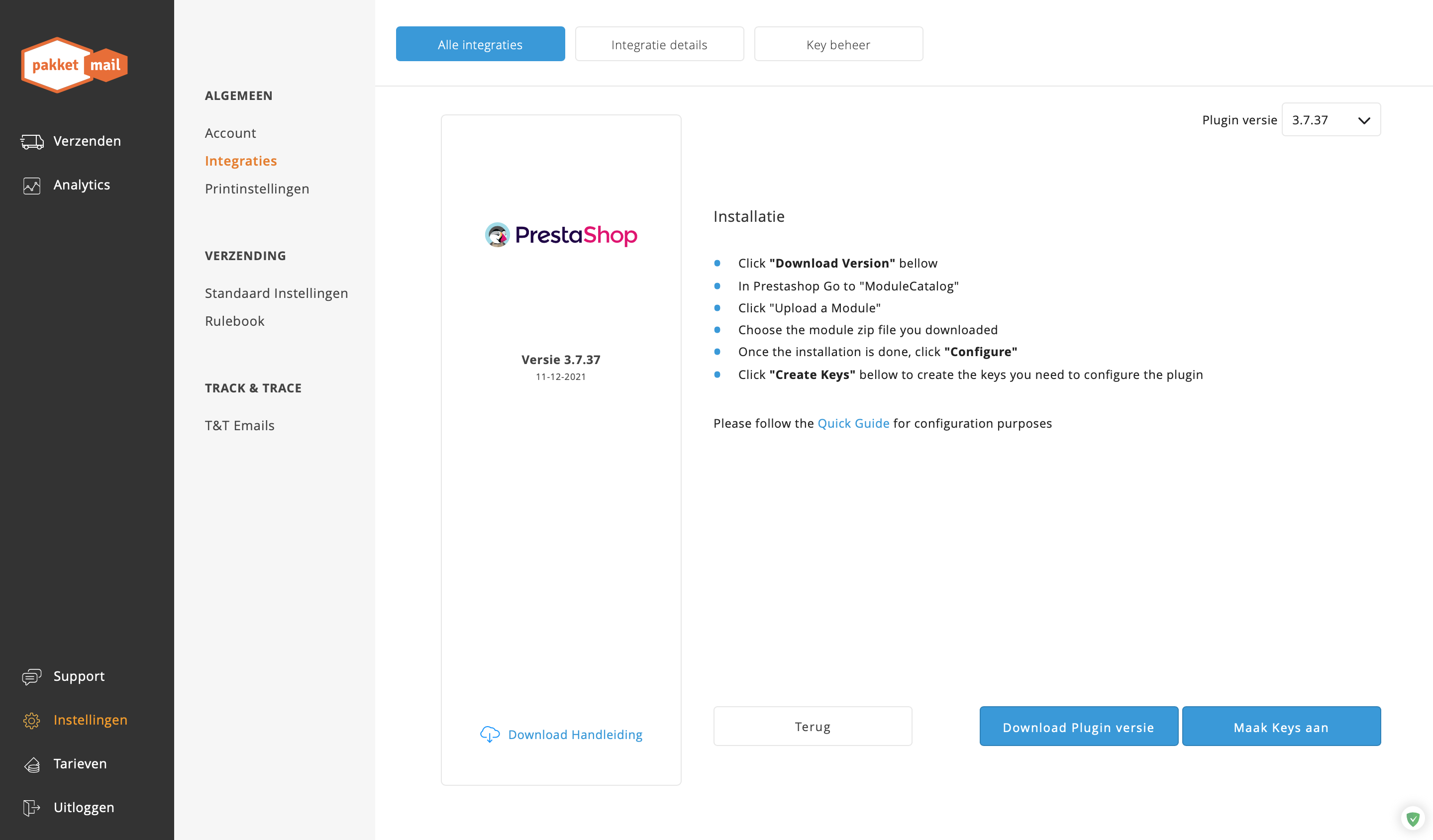
- Zodra de installatie is voltooid, klikt u op “Configureren”.
Opmerking: Als u een upgrade uitvoert vanaf een versie eerder dan 3.0, herstart dan a.u.b. de oude module manager plugin.
Configuratie
Opmerking: Indien u geen PakketMail account heeft, klik dan op account aanvragen. Vul uw gegevens in en ons team zal contact met u opnemen.
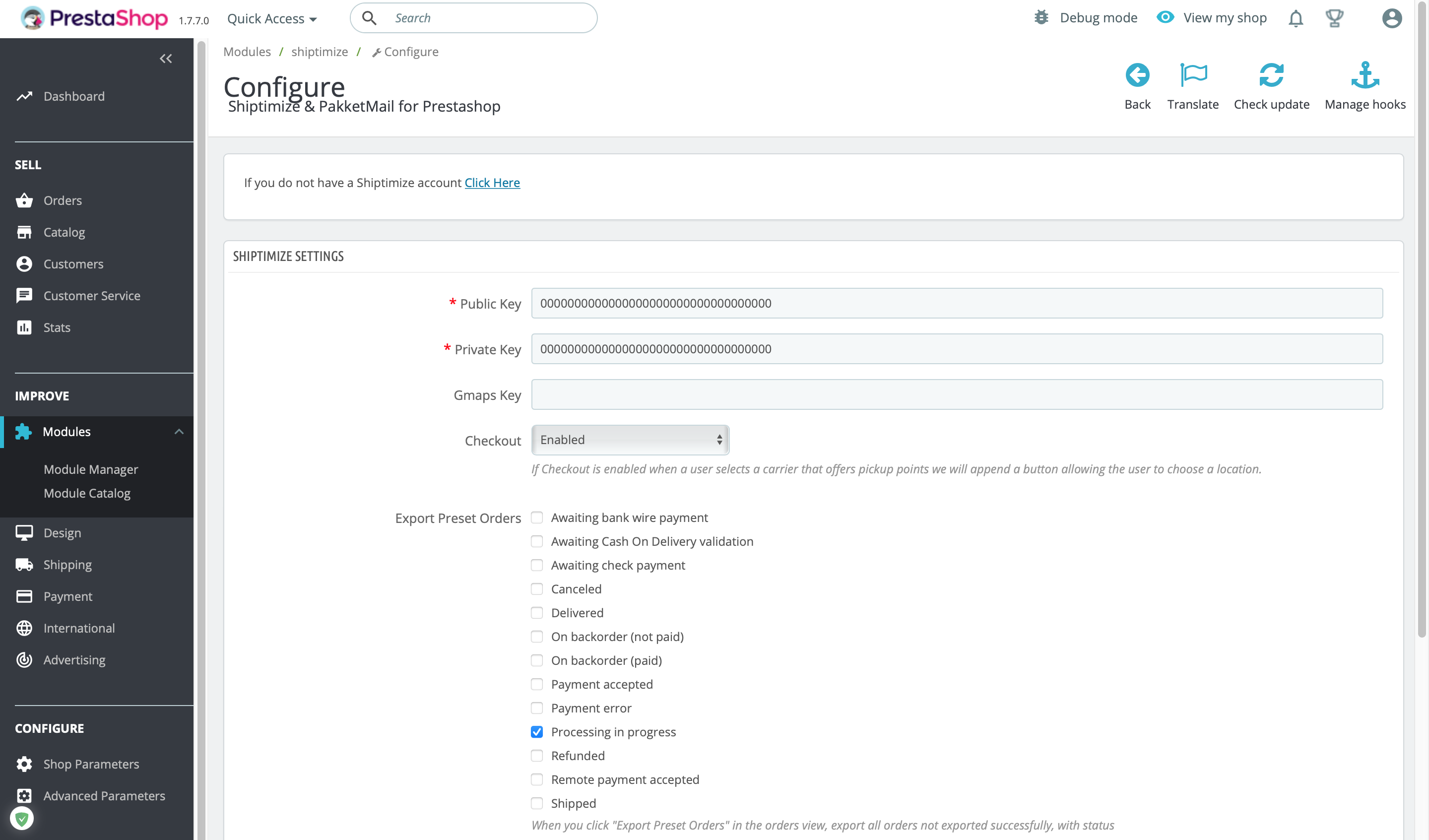
Log in op uw PakketMail account en maak een publieke en privé sleutel aan: Instellingen > Integraties > Key beheer
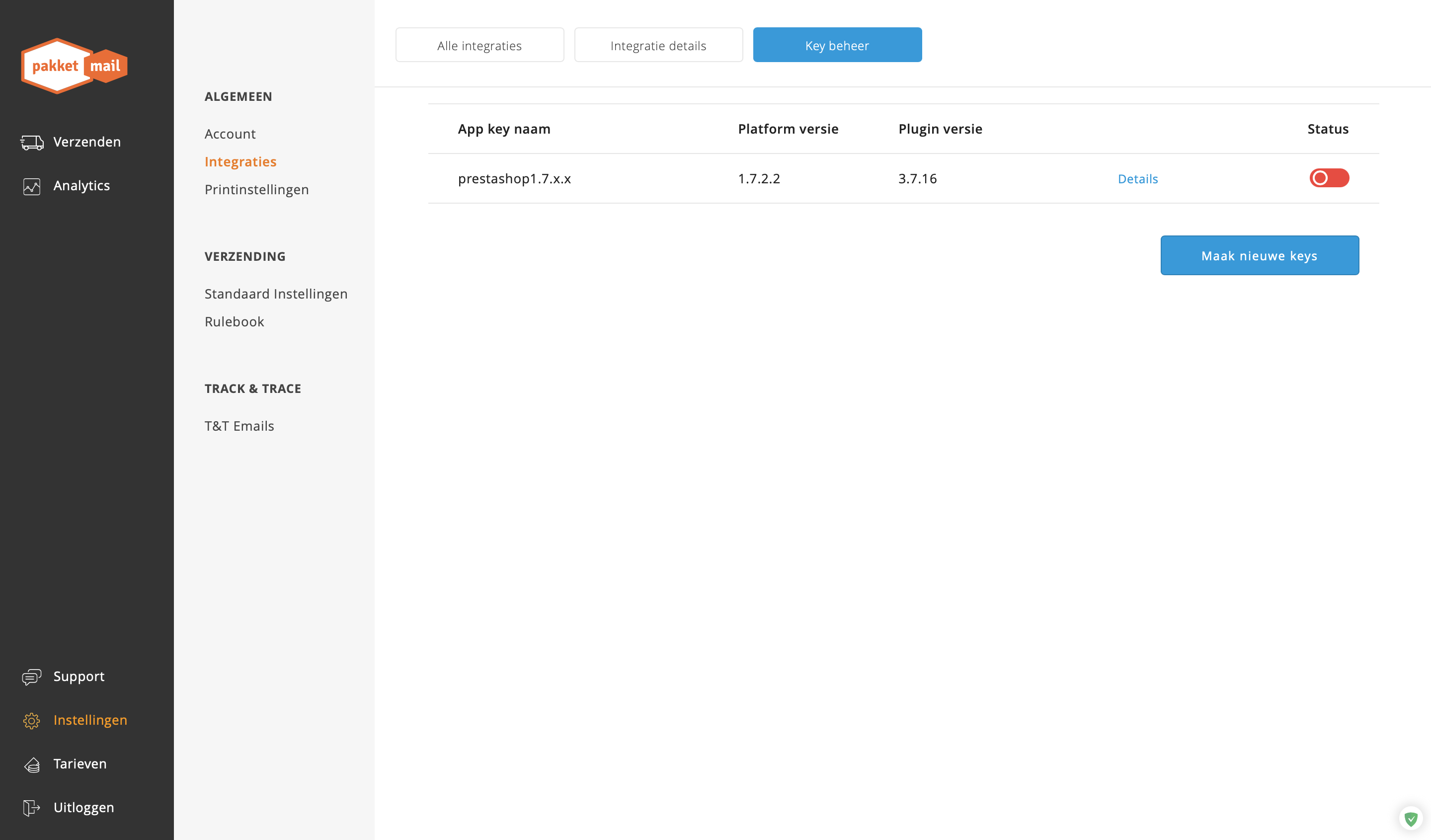
Kopieer de publieke en prive-sleutels gegenereerd in PakketMail naar de Plugin-instellingen in PrestaShop
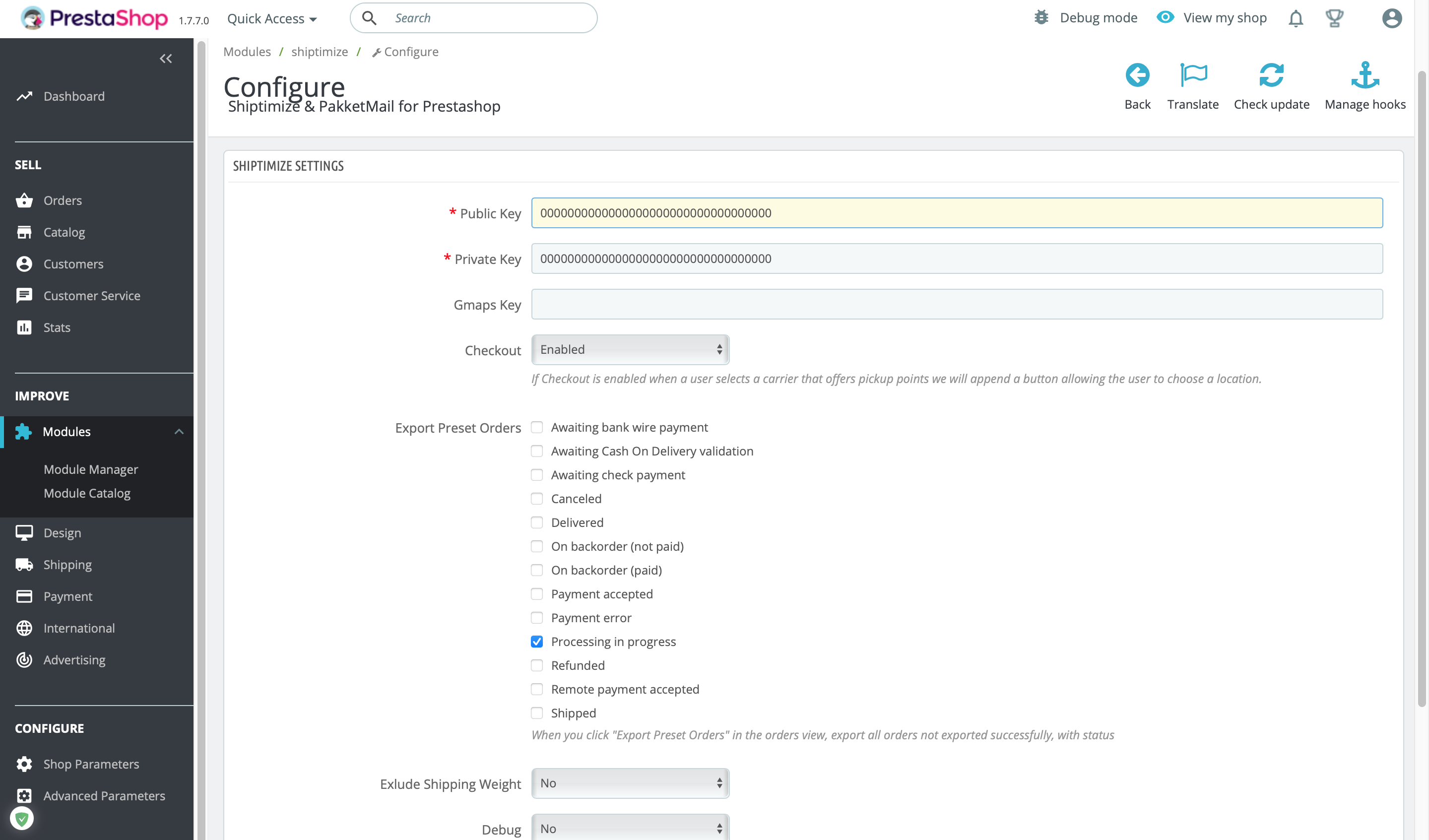
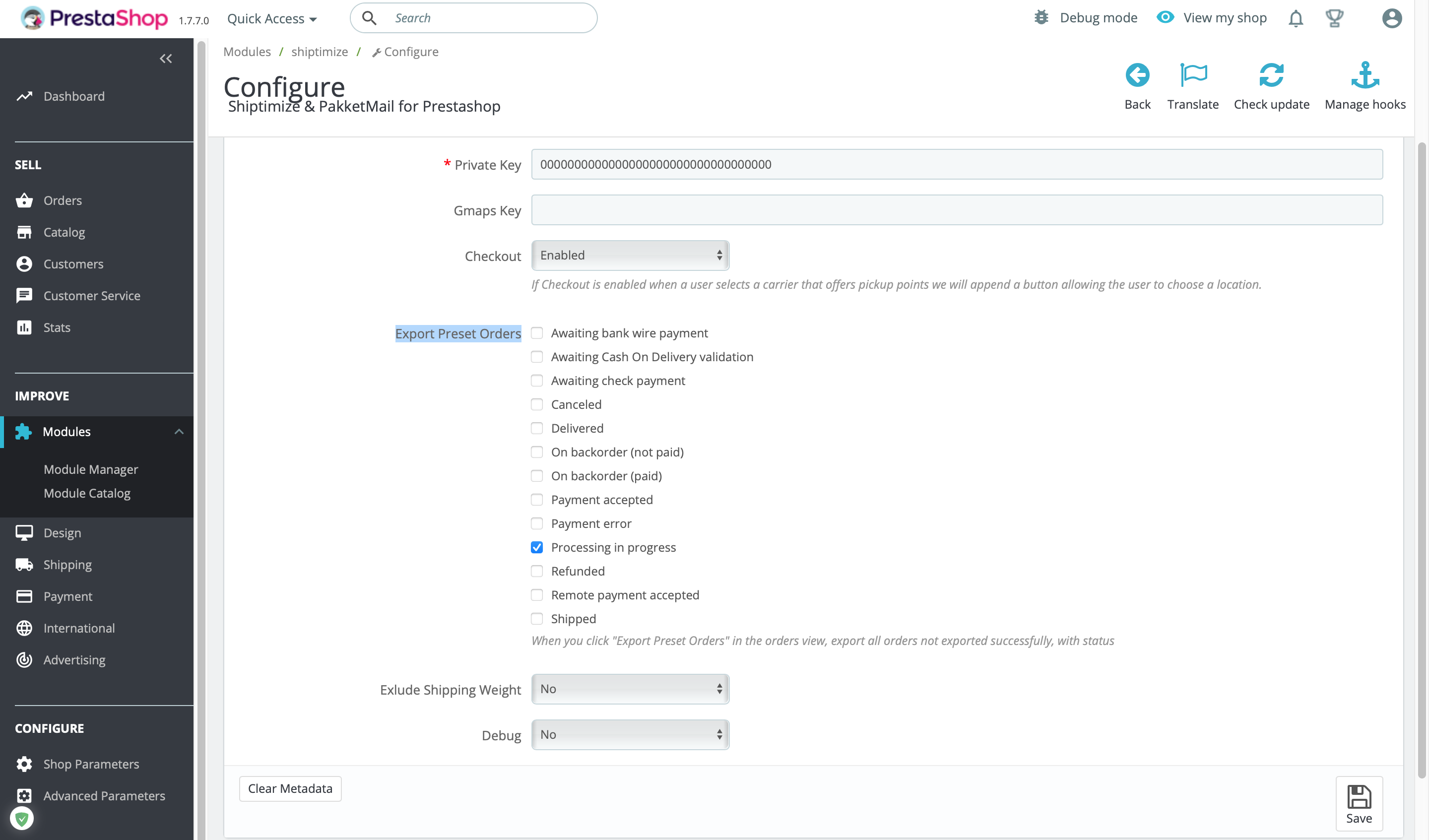
Klik dan op “Opslaan”. Door het invoeren van geldige sleutels, zal de plugin maken de nieuwe verzendmethoden voor elke vervoerder beschikbaar in uw Shiptimize account in PrestaShop.
Opmerking: Elke installatie moet één set sleutels hebben. Als u meer dan één winkel heeft, maak dan sleutels aan voor elke winkel.
Als je actieve caching hebt of stijlen of scripts combineert, wis dan de cache in “Geavanceerde instellingen” > “Prestaties”.
Optionele instellingen:
- Afrekenen – als u geen afhaallocaties aan uw klanten wilt laten zien, kies dan “uitgeschakeld”.
- Verzendgewicht uitsluiten – als u geen gewicht hebt ingesteld op uw producten, of als u verschillende eenheden gebruikt voor die producten, kies dan “nee” en wij verzenden het gewicht van de bestelling niet wanneer u exporteert
- Debug – indien actief, toon een tabel met verzendbedrijven PakketMail.
Vervoerderconfiguratie
Ga naar “Verzenden” > “Vervoerders” om de vervoerders te activeren en te configureren die u in uw winkel beschikbaar wilt maken. Klik op “Bewerken” om de instellingen te wijzigen.
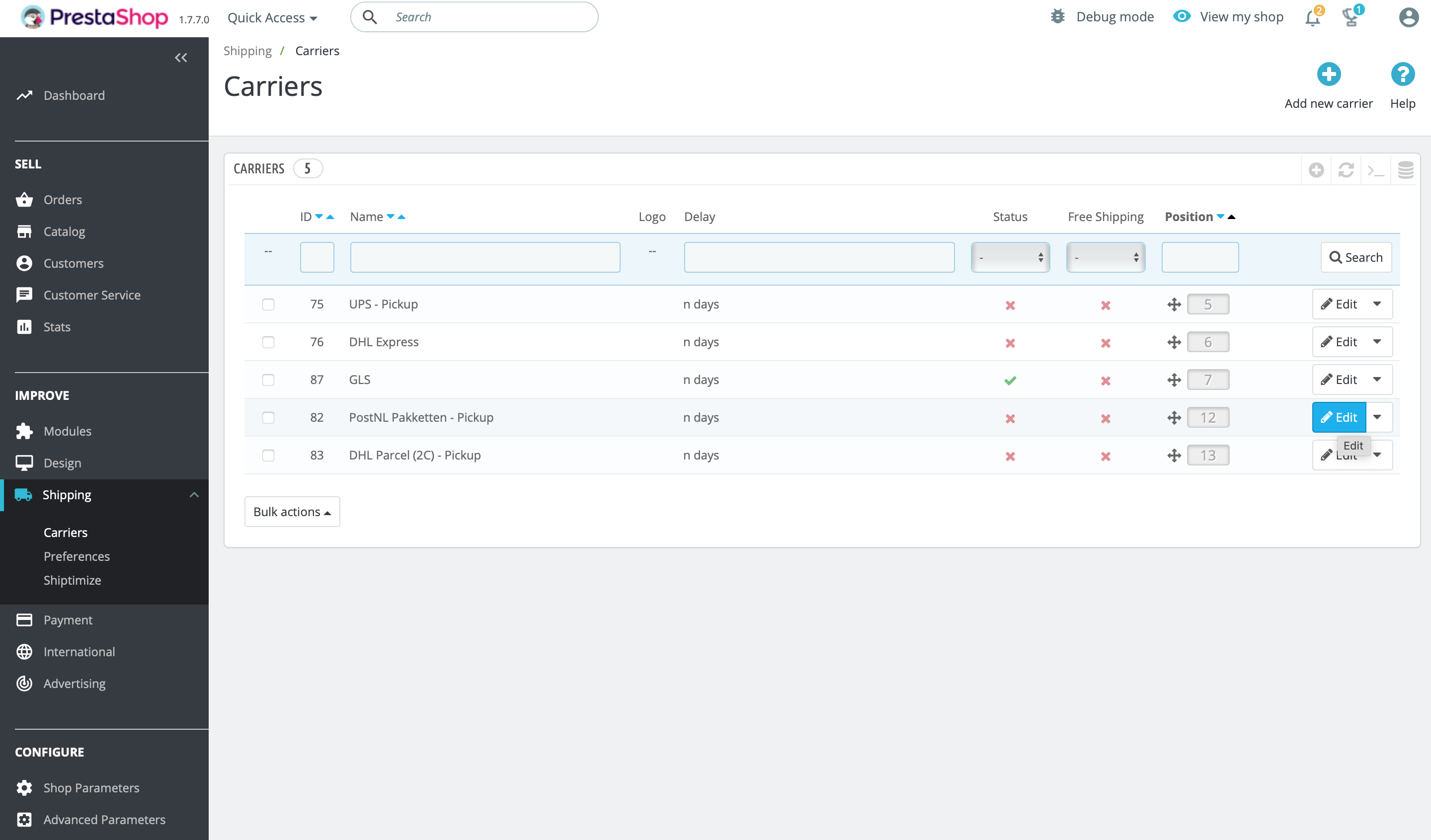
Vervoerders bewerken
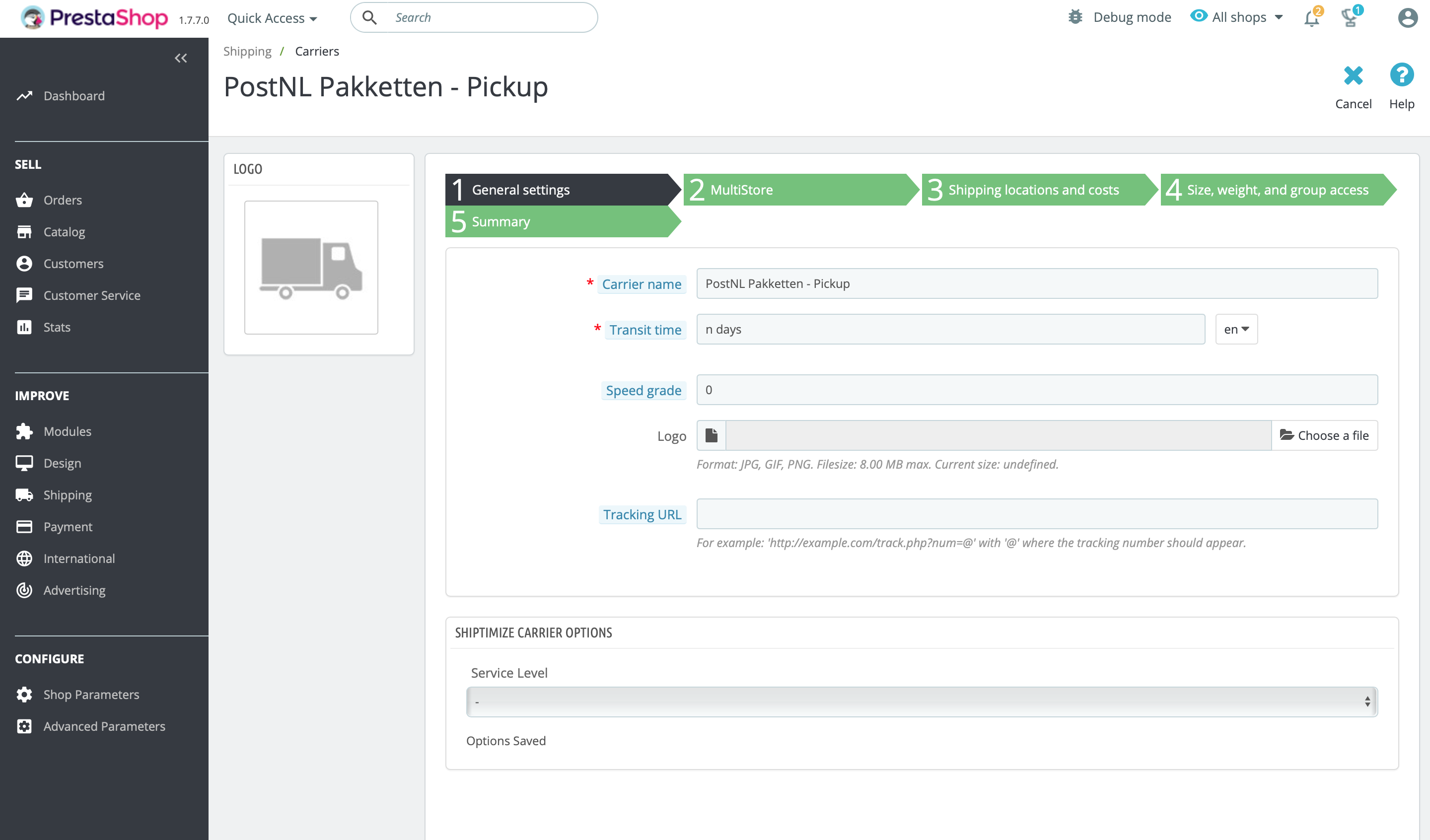
Naam vervoerder: De naam die aan uw klant zal worden getoond
Transittijd: Een tekstuele beschrijving van hoe lang het gemiddeld duurt voor een levering op de plaats van bestemming aankomt. Bijv. 3 werkdagen
Snelheid graad: Optioneel – Kies een getal van 0-9 waarbij 0 het langzaamst en 9 het snelst is om aan te geven hoe snel elke vervoerder een gemiddelde levering doet.
Logo: Optioneel – Als er een logo is, wordt dit aan de klant getoond.
Traceer URL: Facultatief – Een voorvoegsel voor het traceren. Indien ingesteld, zal het worden opgenomen in de tracking informatie van de bestelling. Zorg ervoor dat er een “@” staat waar de trackingID moet staan. Voorbeeld: http://{carrierurl}/?&{shipment_id}=@
Vervoersopties
De verzendopties zijn beschikbaar bij het bewerken van een vervoerder in het tabblad “Shiptimize vervoerderopties“. Alle bestellingen die met deze vervoerder worden verzonden, krijgen de opties die hier zijn toegewezen.
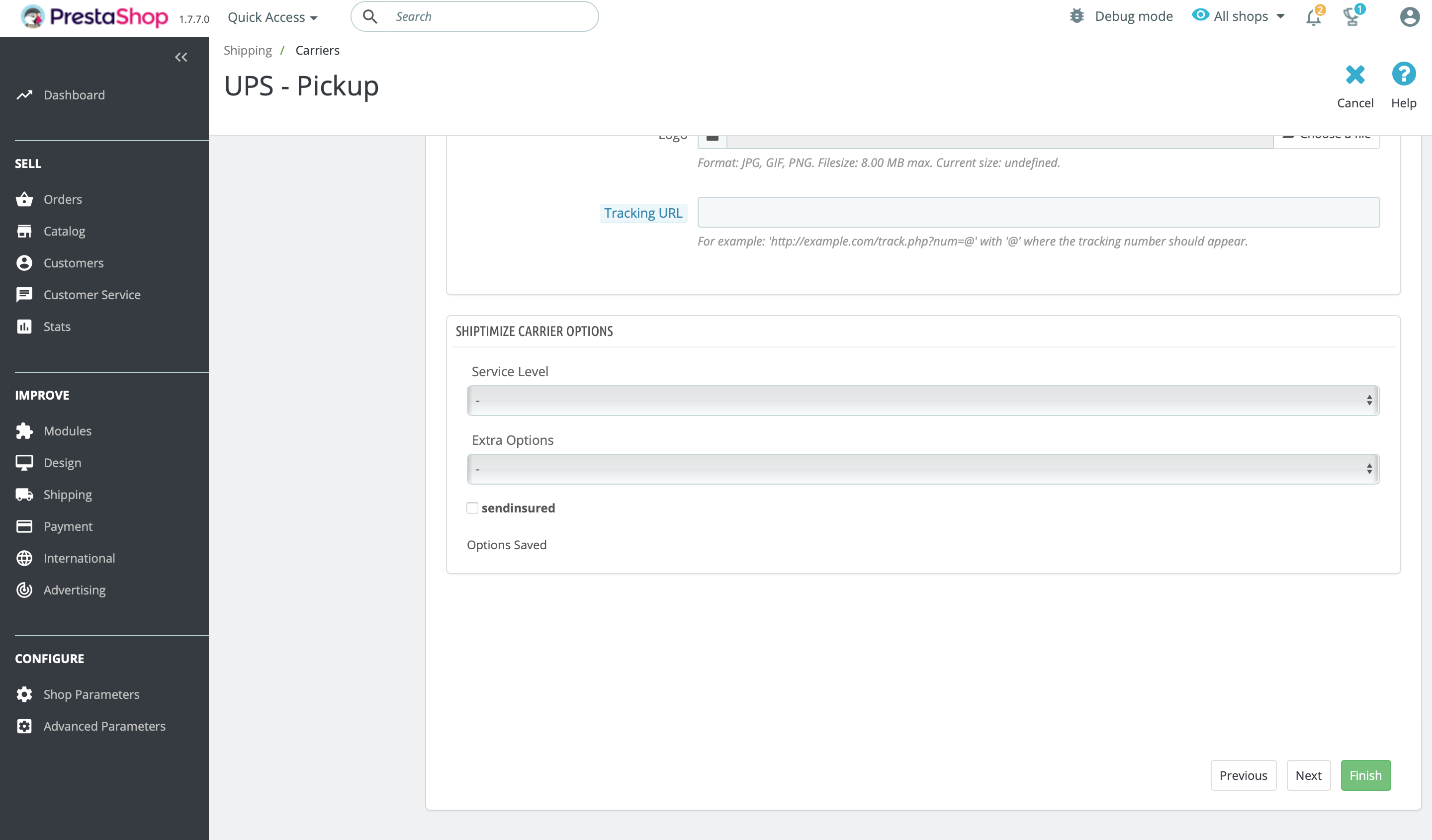
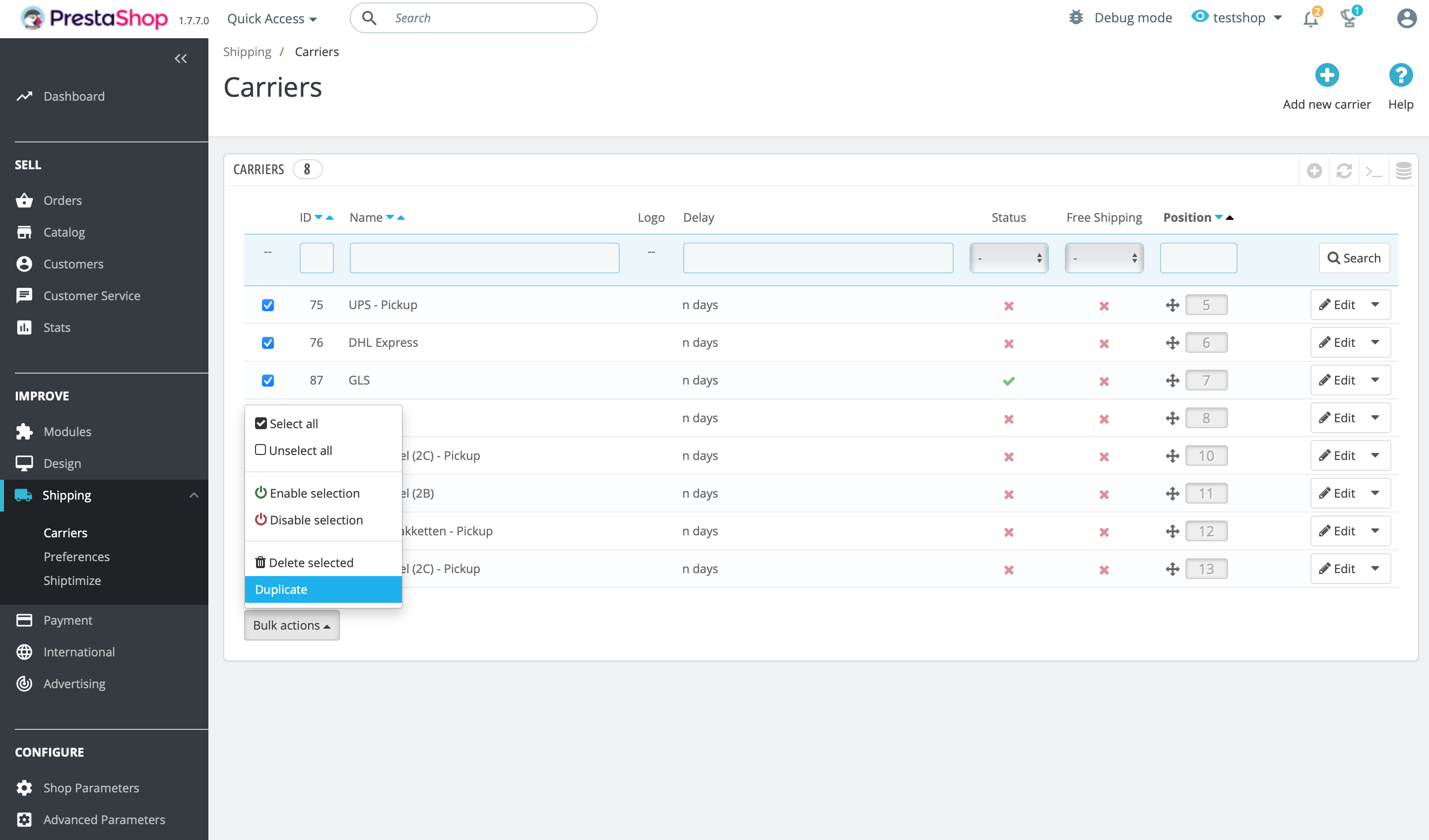
Als u verschillende combinaties van opties wilt aanbieden, selecteert u in de lijst met vervoerders (Verzending > Vervoerders) de vervoerder en kiest u vervolgens: “Bulkacties” > “Dupliceren”. Bewerk de nieuwe drager en stel een nieuwe combinatie van opties in.
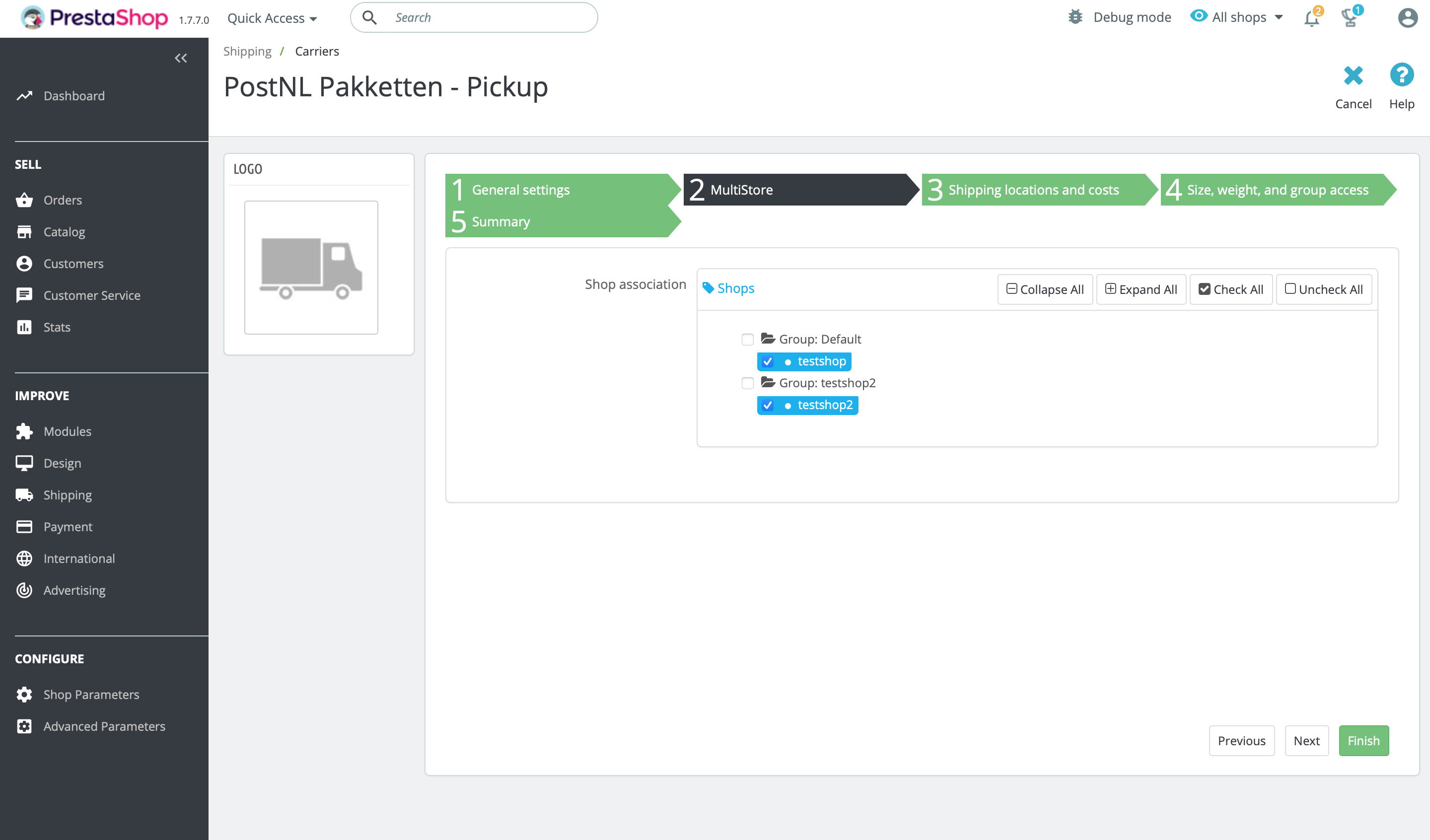
Multi winkel
In het geval van een multi-store configuratie, toont stap 2 in deze configuratie “MultiStore” waar u kunt definiëren in welke winkels deze drager beschikbaar moet worden gemaakt.
Locaties en transportkosten
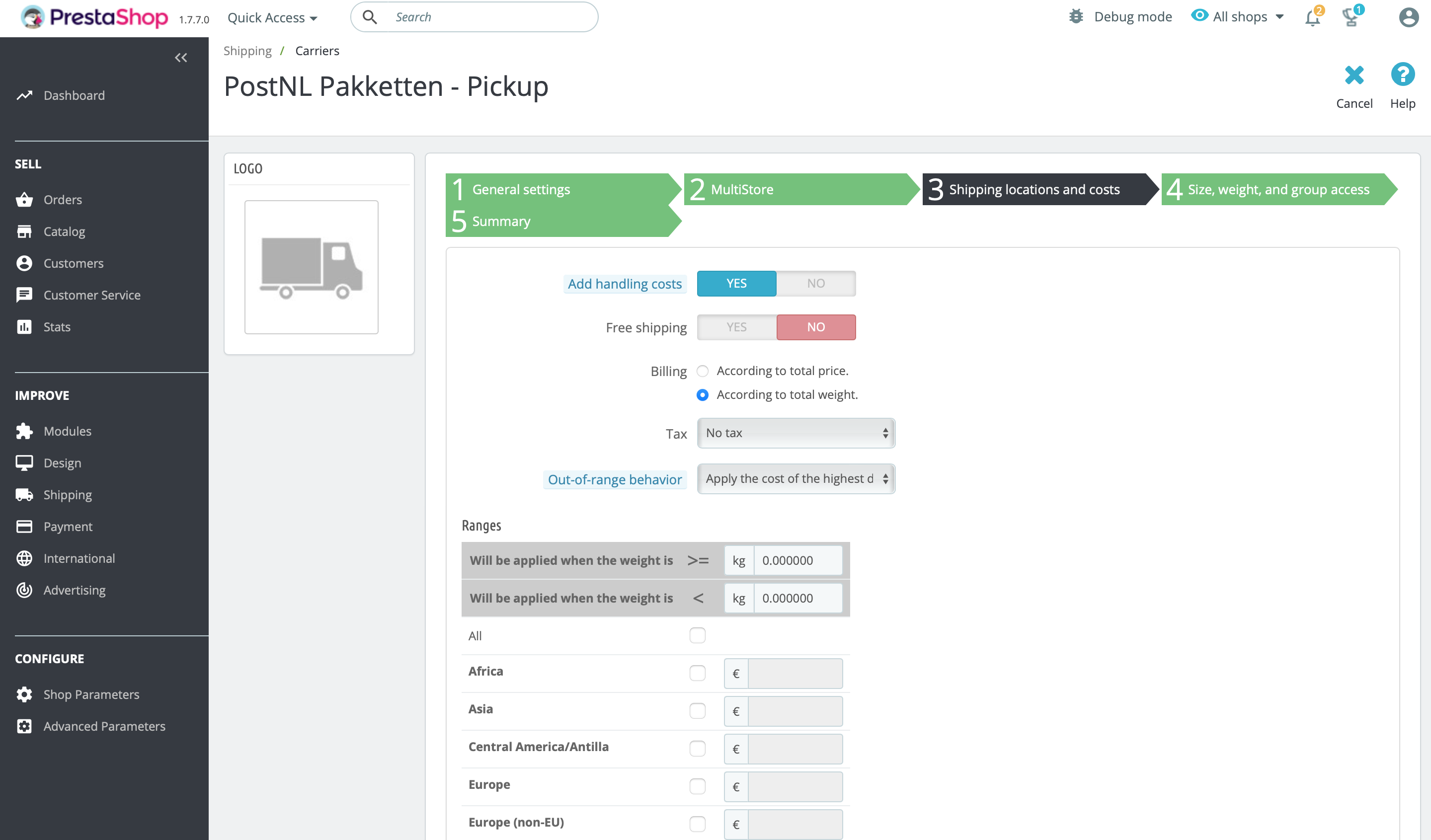
Voeg behandelingskosten toe: Zo ja, dan worden de behandelingskosten bij de basisprijs opgeteld. U kunt onder “Verzending” > “Voorkeuren” > “Behandeling” instellen hoeveel u wilt aanrekenen.
Gratis verzending: Indien actief, dan is deze methode gratis
Facturering: Kies of u regels wilt instellen op basis van gewicht of prijs
Belasting: De belasting die op de basiskosten moet worden toegepast.
Bereiken: Hier definieert u een prijs voor elke zone en bereik. Als u een zone wilt activeren, moet u het vakje naast de zone aankruisen.
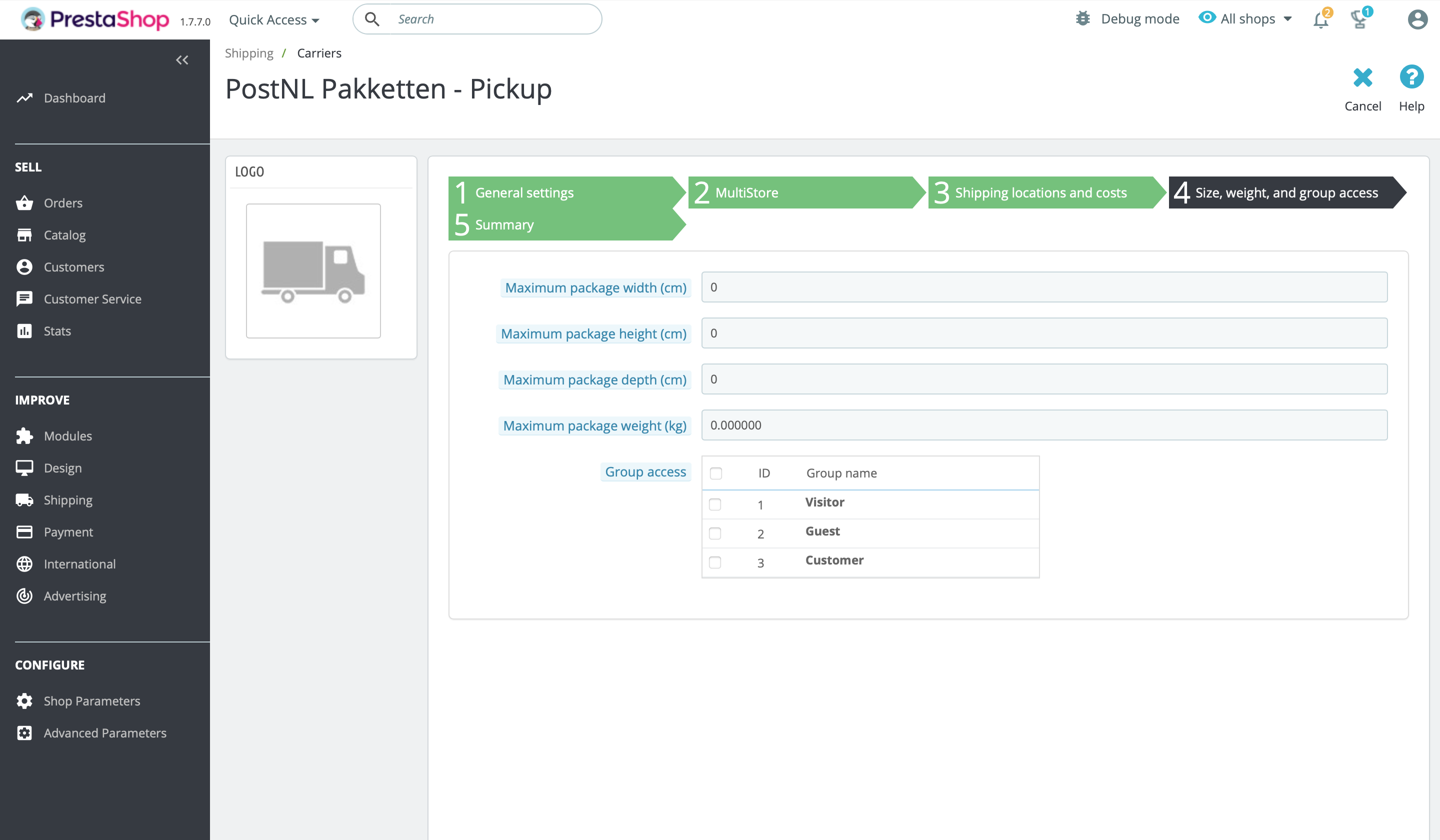
Grootte, gewicht en toegangsgroep
Vul de velden voor afmetingen en gewicht in en bepaal welke groepen u deze methode ter beschikking wilt stellen.
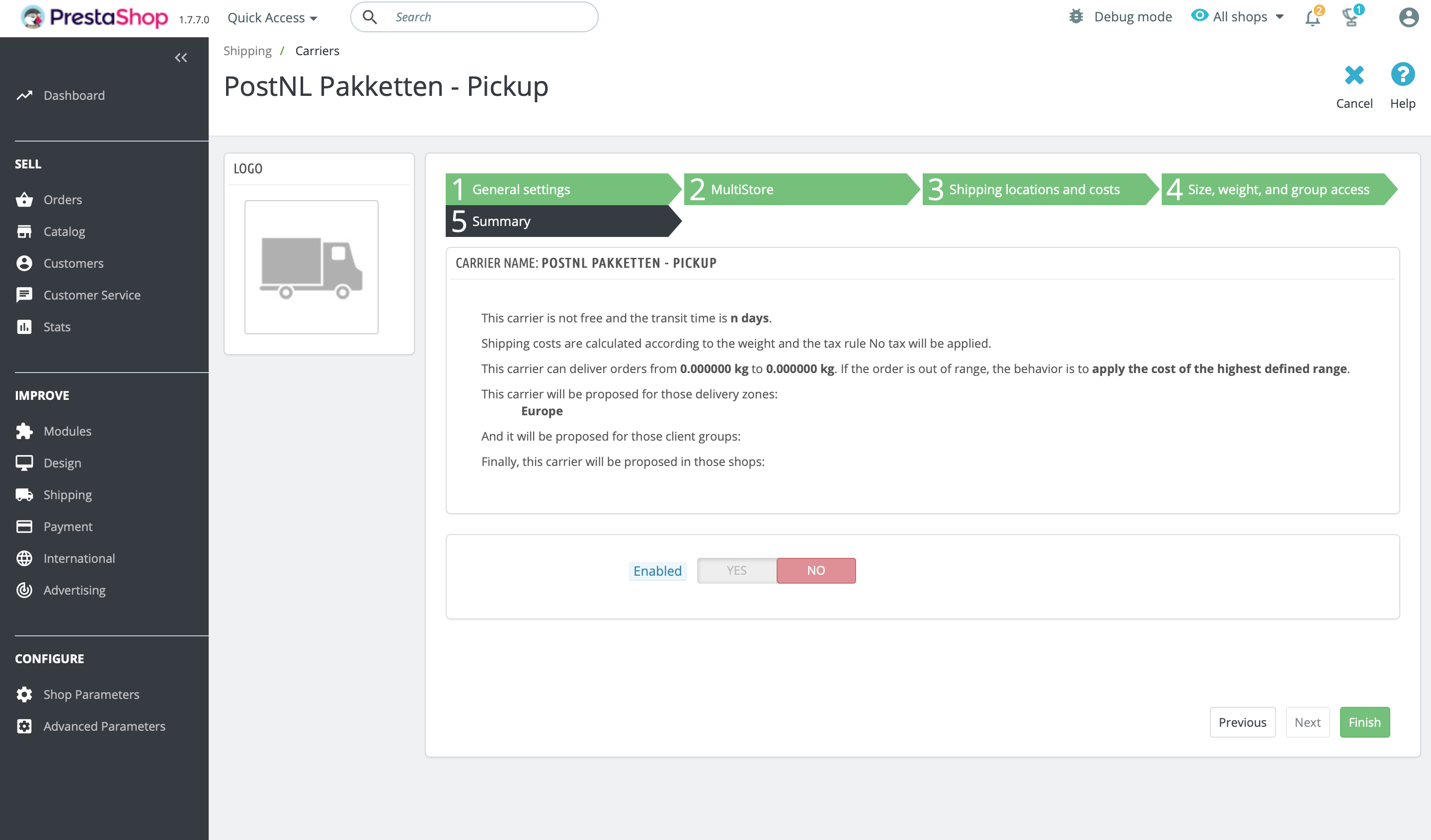
Summary
Automatische updates tussen PakketMail en Prestashop
Zodra een verzendlabel is aangemaakt vanuit uw bestelmenu, wordt automatisch een trackingnummer gegenereerd. Dit trackingnummer wordt automatisch bijgewerkt in uw PrestaShop-shop en gekoppeld aan de juiste bestelling.
Bovendien kunt u vanuit uw PakketMail account onder Instellingen > Integraties > Integratie Details definiëren op welk(e) punt(en) de orderstatussen in uw PrestaShop backend moeten worden bijgewerkt.
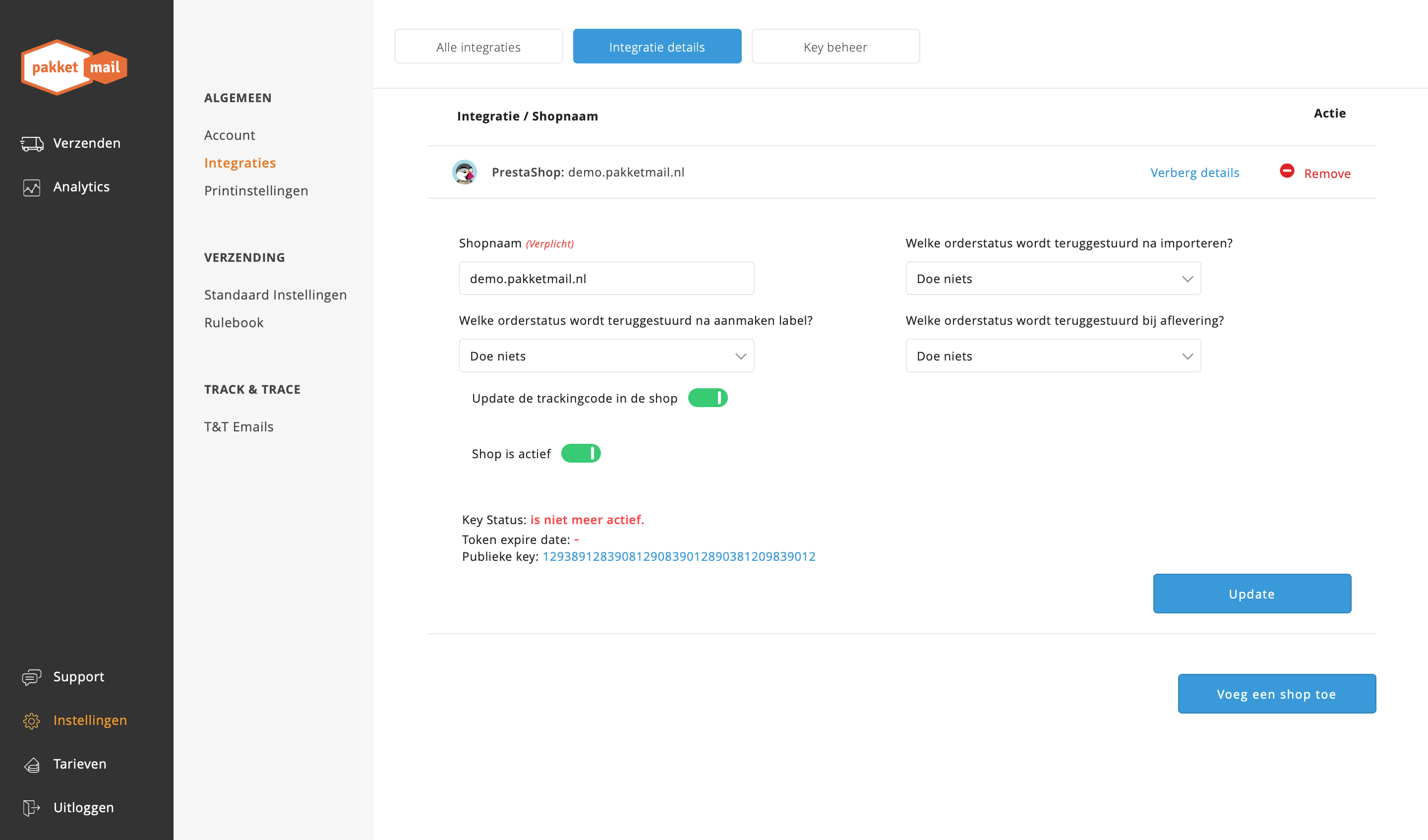
U kunt de update kiezen wanneer:
- Er wordt een order geïmporteerd;
- Er is een verzendlabel afgedrukt;
- De zending is afgeleverd;
Afrekenen voor klanten, inclusief afleverpunten
Na installatie en configuratie volgens de bovenstaande stappen worden alle ingeschakelde vervoerders als verzendopties aan uw klant aangeboden bij de kassa.
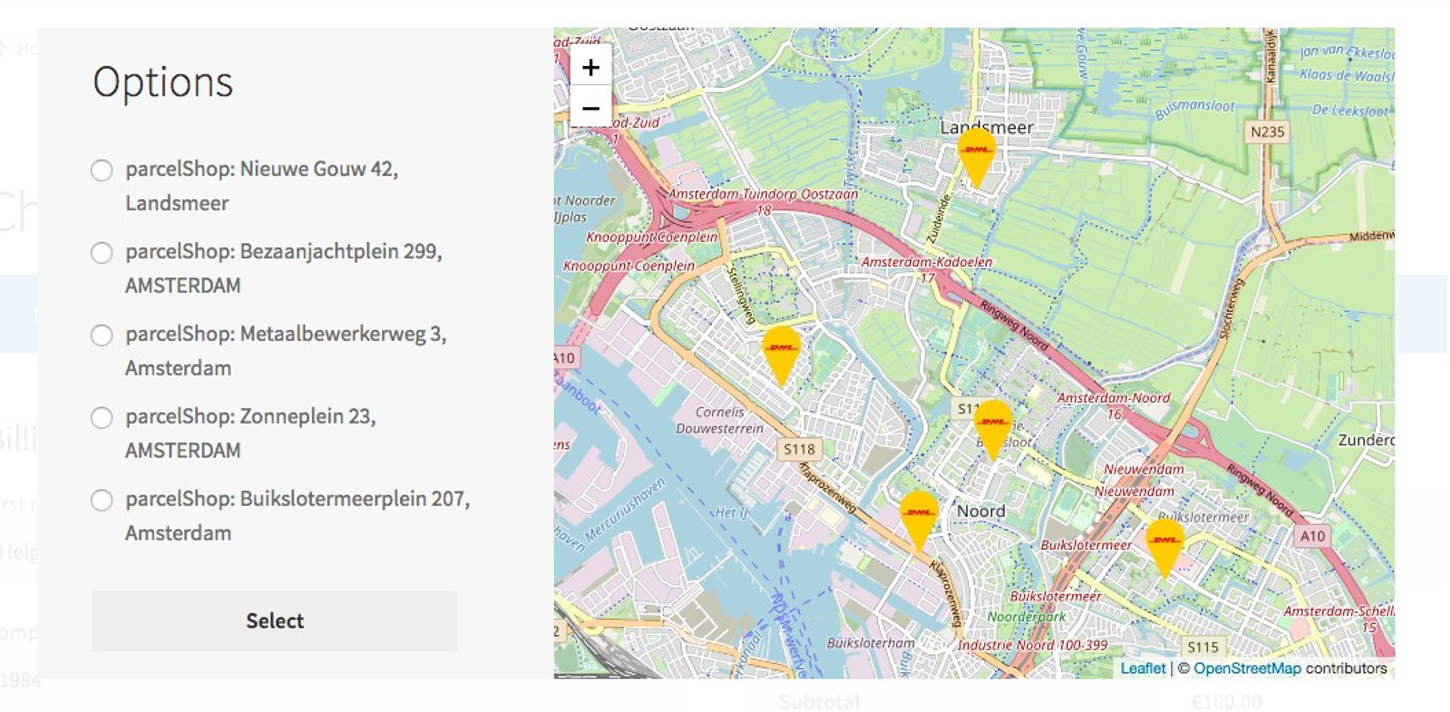
Indien een vervoerder een leveringsdienst naar een leveringspunt aanbiedt, zal aan de kassa een knop worden toegevoegd waarmee de gebruiker de locatie van zijn voorkeur kan selecteren.
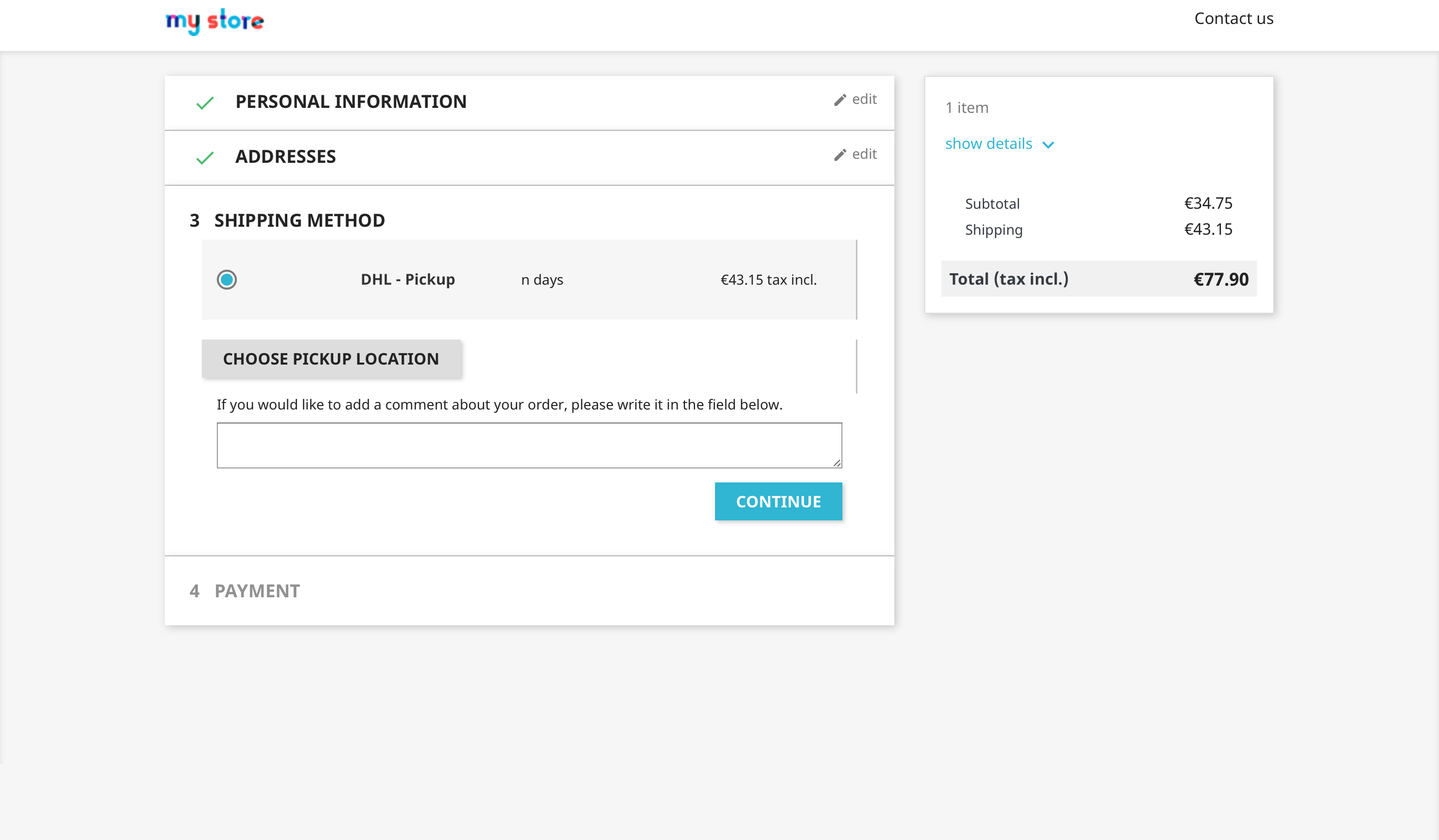
Zodra uw klant klikt op “kies enquête locatie”, zullen wij een kaart tonen (Google Maps in het geval u een Google Maps sleutel heeft ingevoerd in de plugin configuratie.
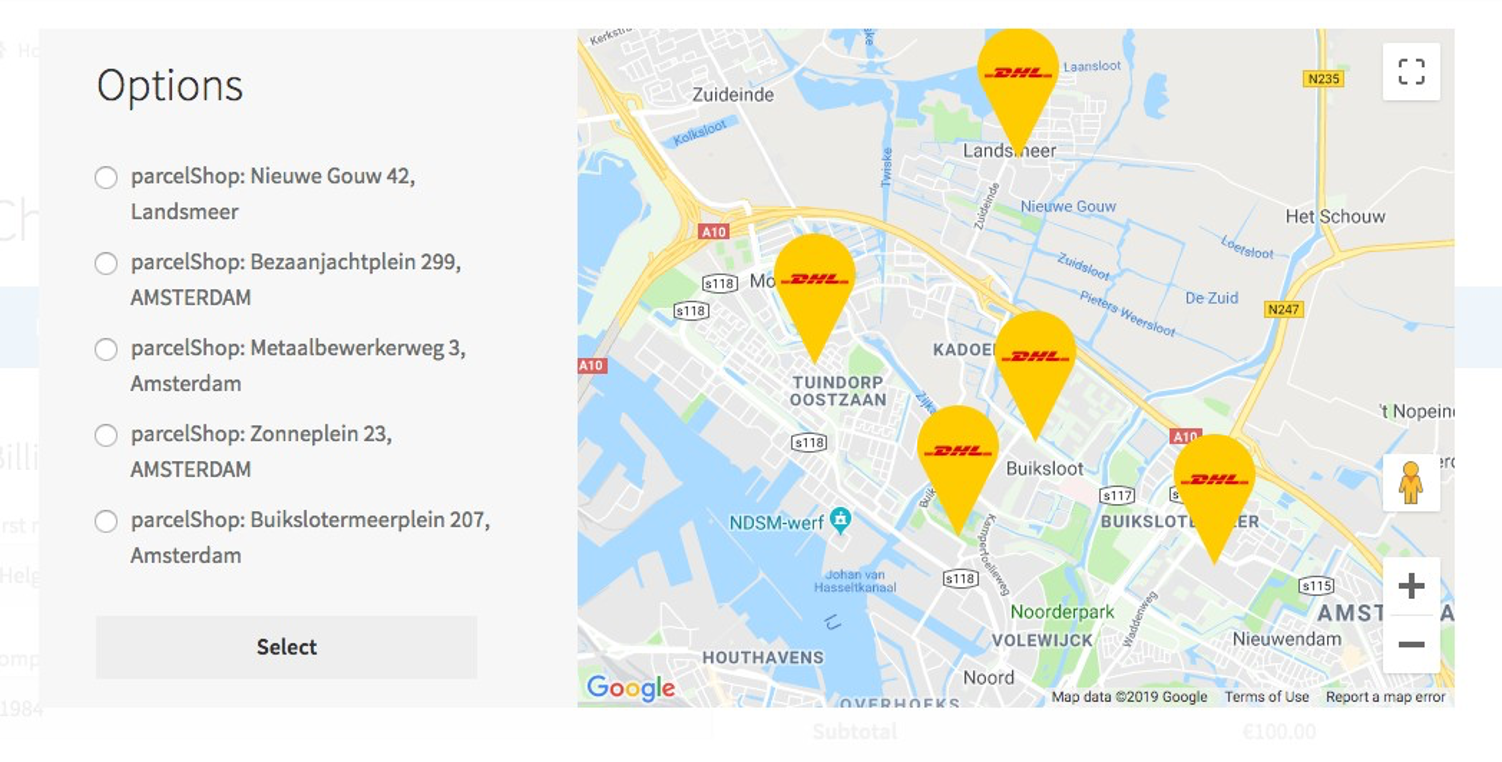
Anders een OpenStreetMap met de dichtstbijzijnde inzamelpunten.
Export bestellen
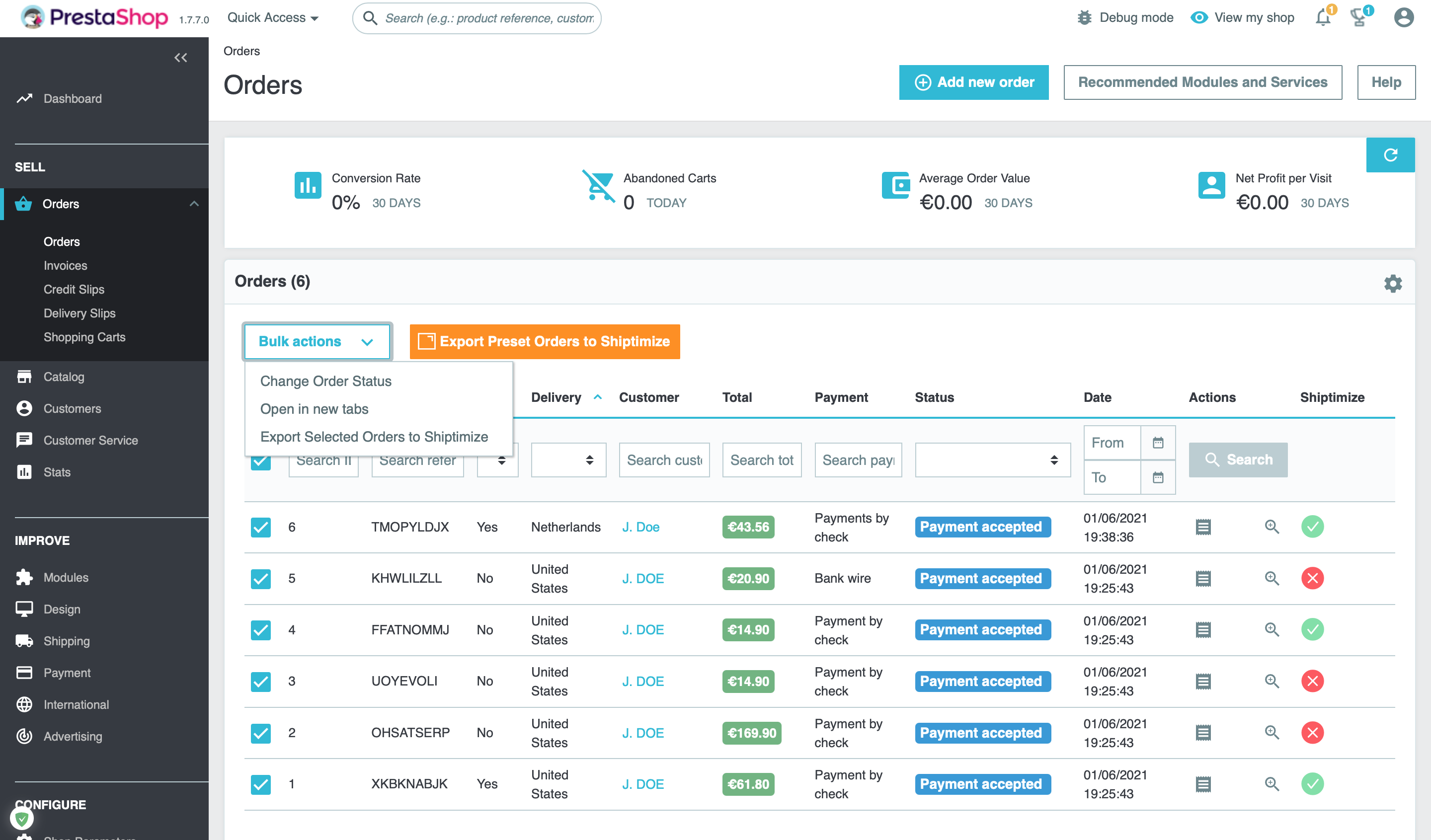
In het geval dat u orders wilt exporteren om verzendetiketten te maken, bieden wij twee opties om dit te doen:
- Exporteer vooraf ingestelde order statussen: Klik deze optie om alle orders te exporteren die nog niet eerder zijn geëxporteerd en een order status hebben die u heeft geconfigureerd in uw Plugin instellingen na “Exporteer alles”;
- Exporteer geselecteerde orders: Klik op deze optie om elke geselecteerde order te verzenden, ongeacht de status. Hiermee kunt u orders opnieuw exporteren als u ze in het platform verwijdert. Als u probeert een bestelling die al op het platform staat opnieuw uit te voeren, zal deze worden geweigerd op basis van een bestaand bestelnummer.
Vervoerder bijwerken in Prestashop
In het geval dat nieuwe vervoerders worden geactiveerd nadat u uw PrestaShop winkel hebt geïnstalleerd en geconfigureerd, en als u deze nieuwe vervoerders aan uw PrestaShop winkel wilt toevoegen, moet u naar Verzending > Shiptimize gaan en op Opslaan klikken.
Elke keer dat je dat doet, zal de plugin aan de applicatie vragen welke Vervoerders actief zijn en de instellingen van de plugin bijwerken.
