Installatie Handleiding voor Oscommerce
Installatie
Ga naar Oscommerce Marktplaats en zoek naar “Shiptimize” klik op download om het installatiebestand te krijgen.
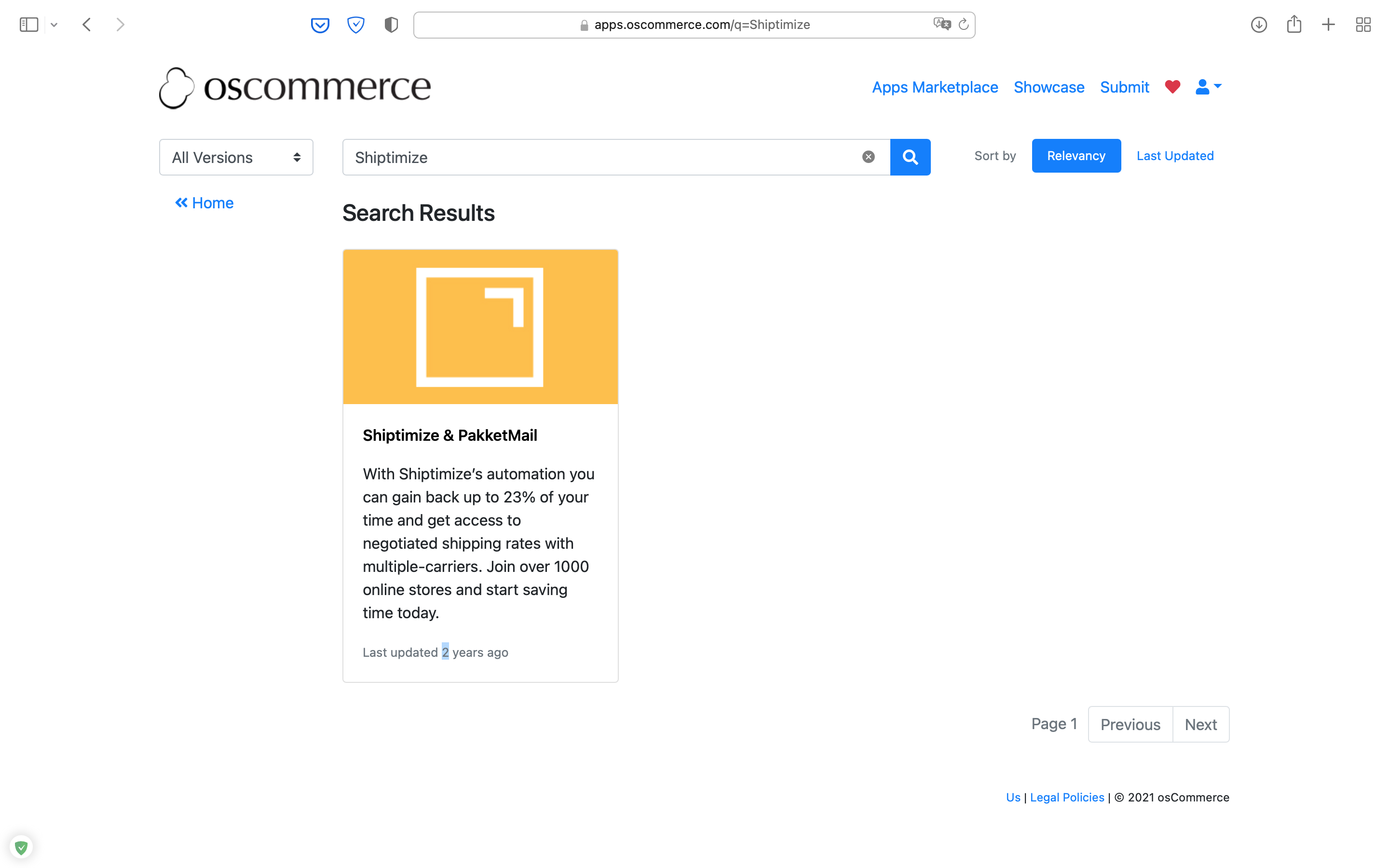
Vervolgens moet u het bestand “Shiptimize.zip” uitpakken en de bestanden naar uw server kopiëren met behulp van FTP.
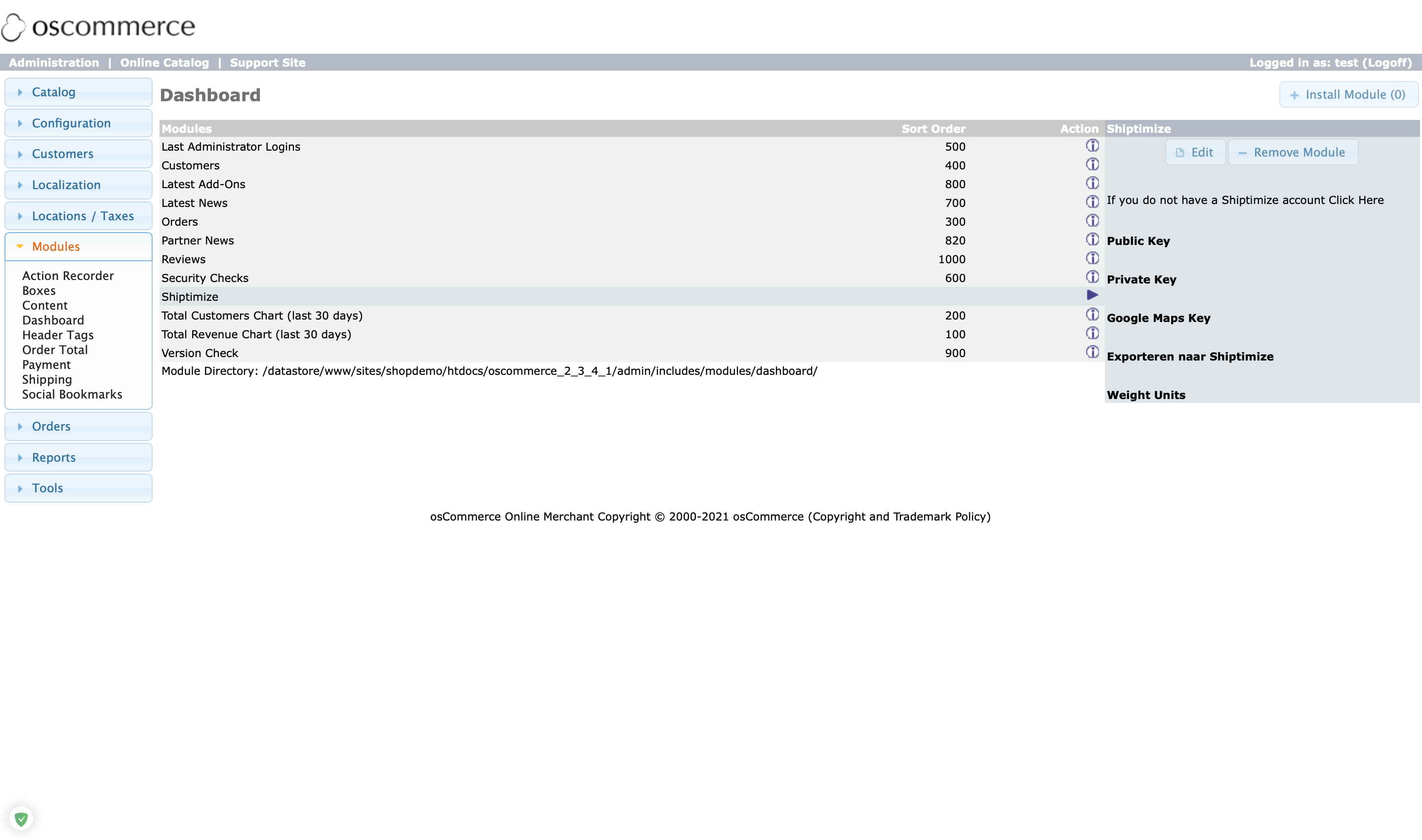
Na het uploaden van de bestanden gaat u naar Modules > Control Panel > Shiptimize Module en installeert u de betreffende module.
Configuratie
Indien u nog geen PakketMail account heeft, klik dan om een account aan te vragen. Vul uw gegevens in en ons team zal contact met u opnemen.
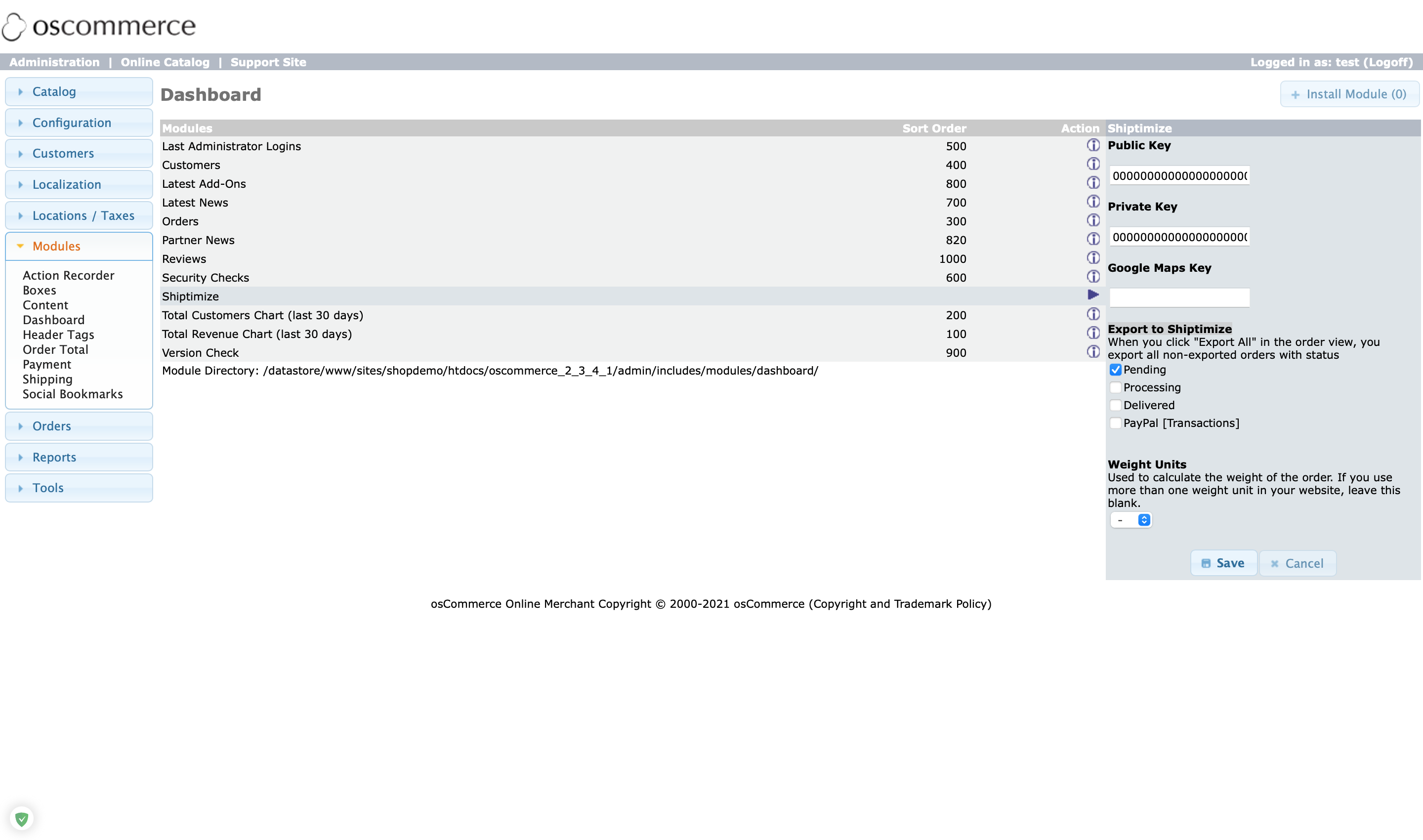
Log in op uw PakketMail account en maak een publieke en private sleutel aan in Instellingen > Integraties > Sleutelbeheer, na het aanmaken dient u de publieke en private sleutel te kopiëren naar de Plugin instellingen in Oscommerce.
Selecteer onder “Exporteren” welke orderstatustypes gebruikt worden voor zendingen die klaar zijn om verzonden te worden.
Klik op “Opslaan”. Door het invoeren van geldige sleutels, zal de plugin nieuwe verzendmethoden creëren voor elke vervoerder die beschikbaar is in uw Shiptimize account.
Opmerking: Elke installatie moet één set sleutels hebben. Als u meer dan één winkel heeft, genereer dan een sleutelpaar voor elke winkel.
Vervoerderconfiguratie
Om de vervoerders te configureren moet u naar Modules > Verzending gaan en de gewenste methode selecteren, na het vinden van de verzendmethode, kunt u deze installeren of bewerken.
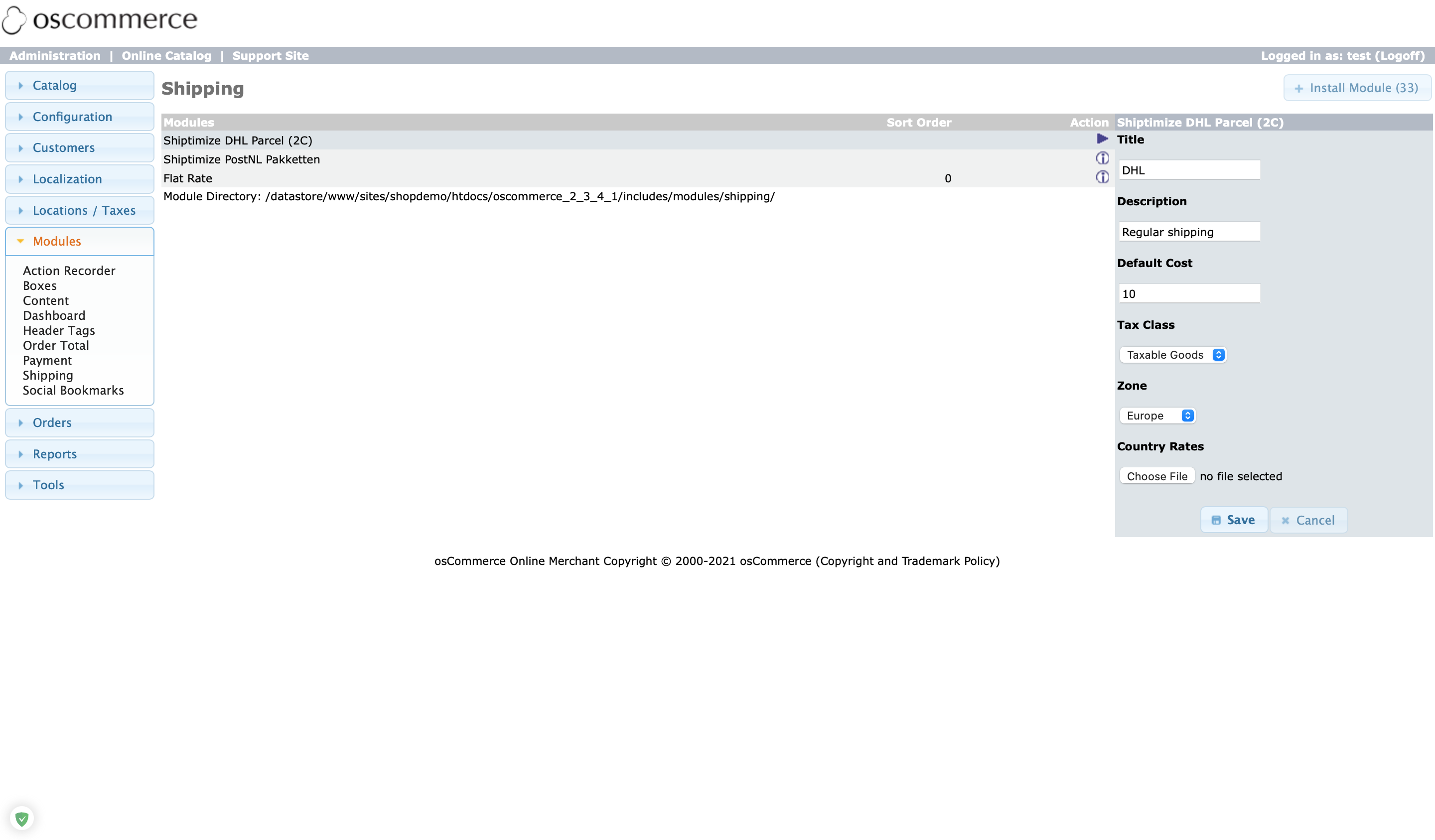
U moet configureren welke waarde zal worden getoond bij de kassa aan uw klanten, evenals andere instellingen, zoals:
Titel: De naam die aan uw klant zal worden getoond
Beschrijving: De beschrijving die aan uw klant zal worden getoond
Standaard kosten: Een getal, hoeveel u uw klant standaard in rekening wilt brengen voor deze methode
Fiscale klasse: Indien deze methode belastbaar is
Zone: In welke geografische zones moet deze methode beschikbaar zijn
Land Tarieven: Als u verschillende tarieven voor verschillende landen wilt aanrekenen, kunt u een csv uploaden.
De eerste kolom moet het land bevatten in ISO2 of ISO3 formaat en de tweede kolom moet de prijs bevatten die u uw klant wilt aanrekenen voor verzending naar dat land. De eerste rij van het bestand is bedoeld om de kolomnamen te bevatten en wordt daarom genegeerd.
Automatische updates tussen PakketMail en Oscommerce
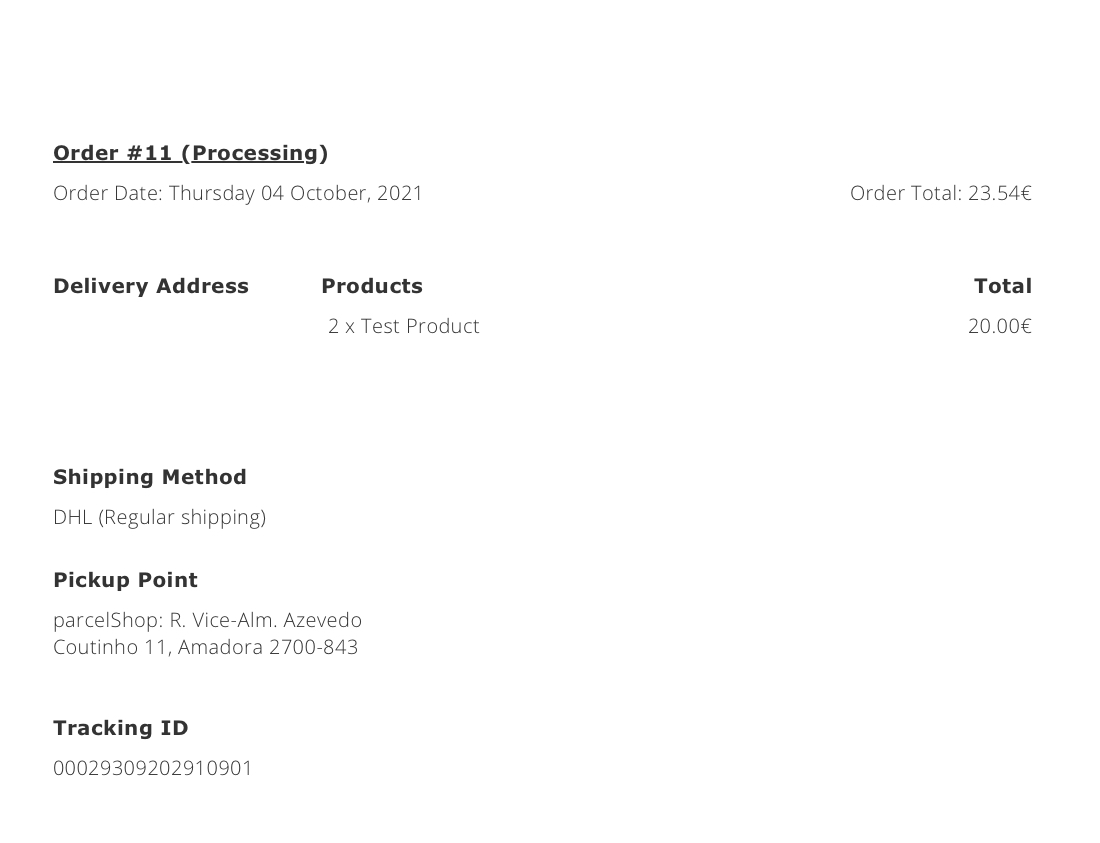
Zodra een verzendlabel is aangemaakt, wordt automatisch een trackingnummer gegenereerd. Dit trackingnummer wordt automatisch bijgewerkt in uw Oscommerce winkel en gekoppeld aan de juiste bestelling.
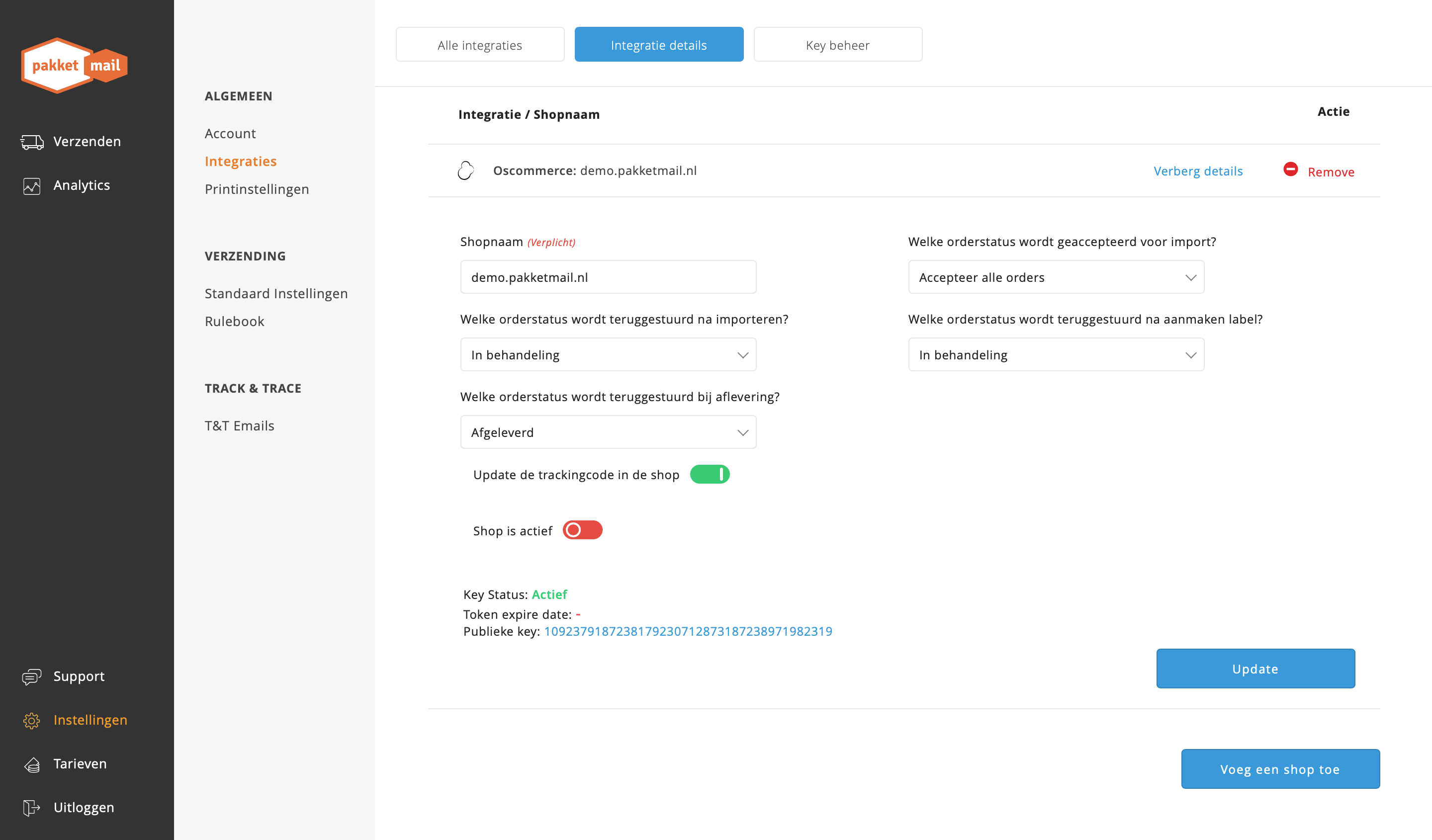
Bovendien kunt u vanuit uw PakketMail account onder Instellingen > Integraties > Integratiedetails instellen op welk(e) tijdstip(pen) de orderstatussen in uw OsCommerce backend moeten worden bijgewerkt.
U kunt kiezen om te updaten wanneer:
- Er wordt een order geïmporteerd;
- Er is een verzendlabel afgedrukt;
- De zending is afgeleverd;
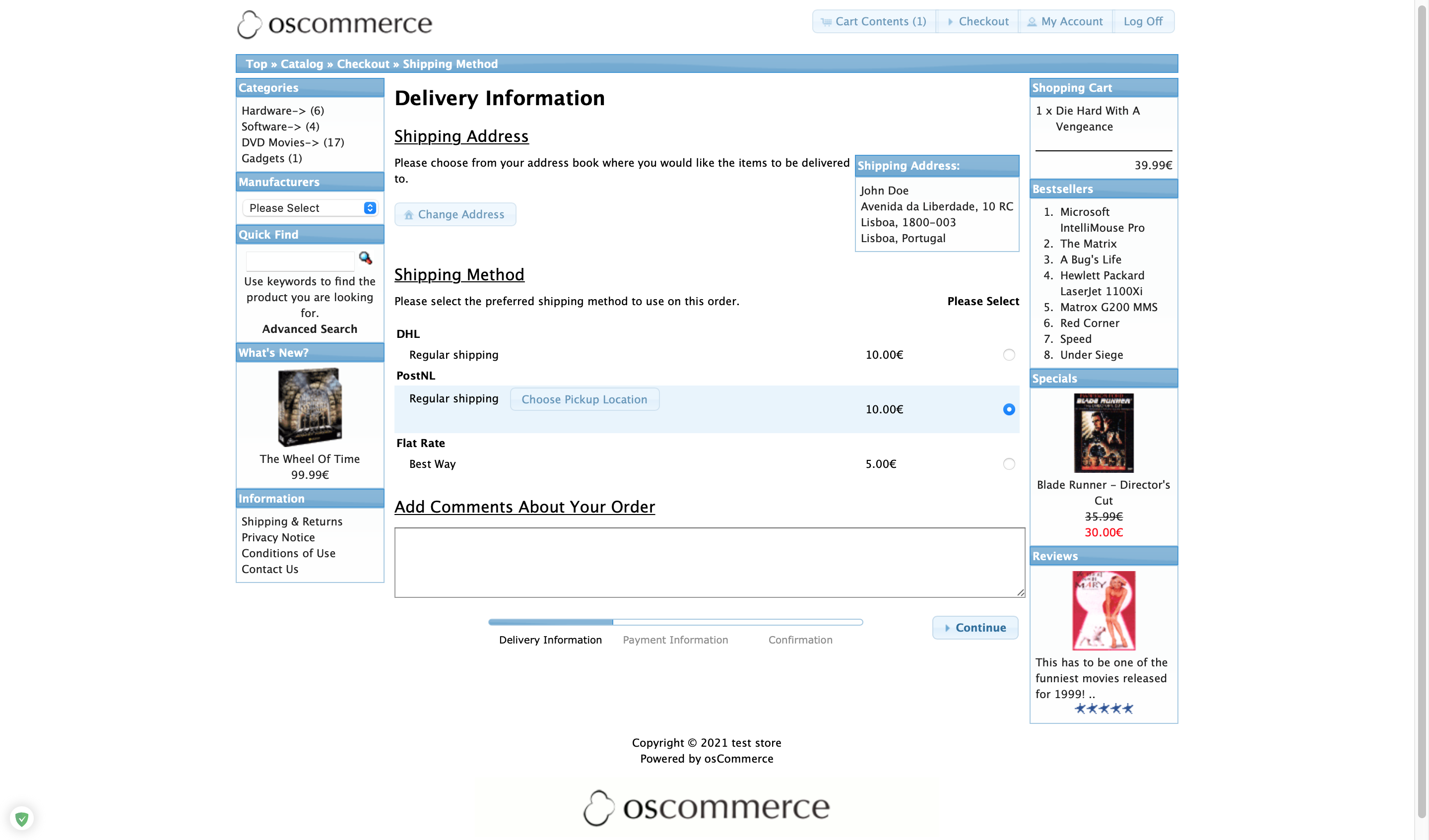
Afrekenen voor klanten, inclusief afleverpunten
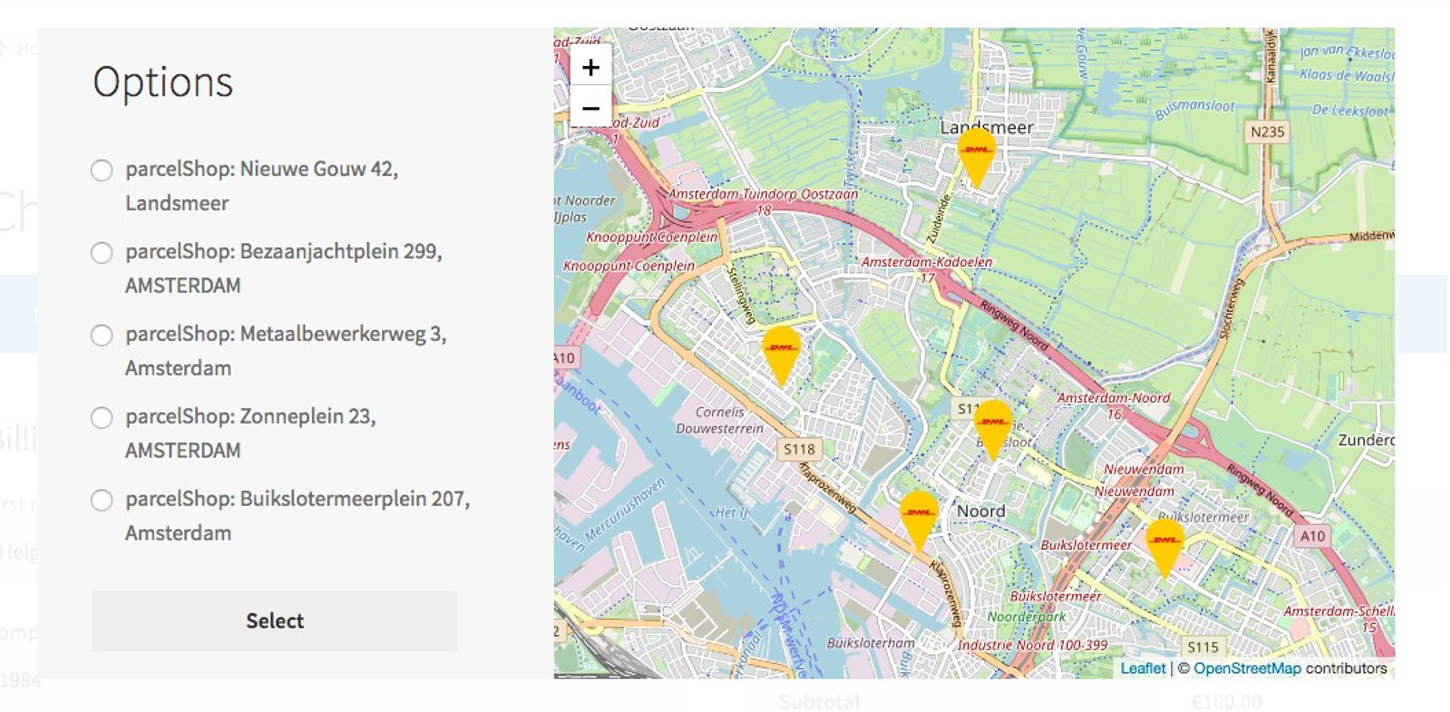
Na installatie en configuratie volgens de bovenstaande stappen worden alle ingeschakelde vervoerders als verzendopties aan uw klant aangeboden bij de kassa. Indien een vervoerder een leveringsdienst naar een leveringspunt aanbiedt, zal aan de kassa een knop worden toegevoegd waarmee de gebruiker de locatie van zijn voorkeur kan selecteren.
Zodra uw klant klikt op “Afhaallocatie kiezen”, zullen wij een Google Maps kaart tonen in het geval dat u een Google Maps sleutel heeft ingevoerd in de plugin configuratie.
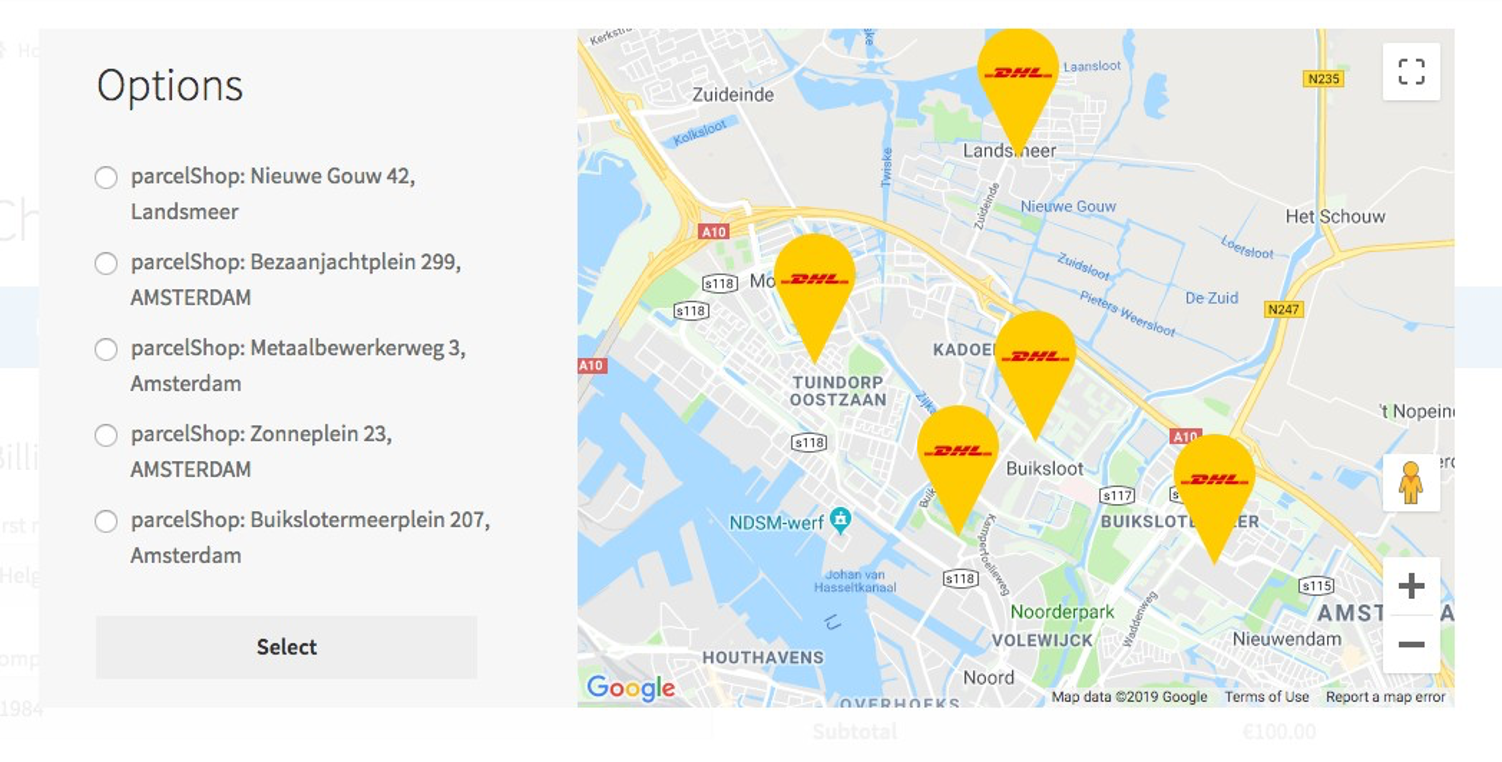
Zo niet, dan zal een OpenStreetMap beschikbaar worden gesteld met daarop de dichtstbijzijnde inzamelpunten.
Export bestellen
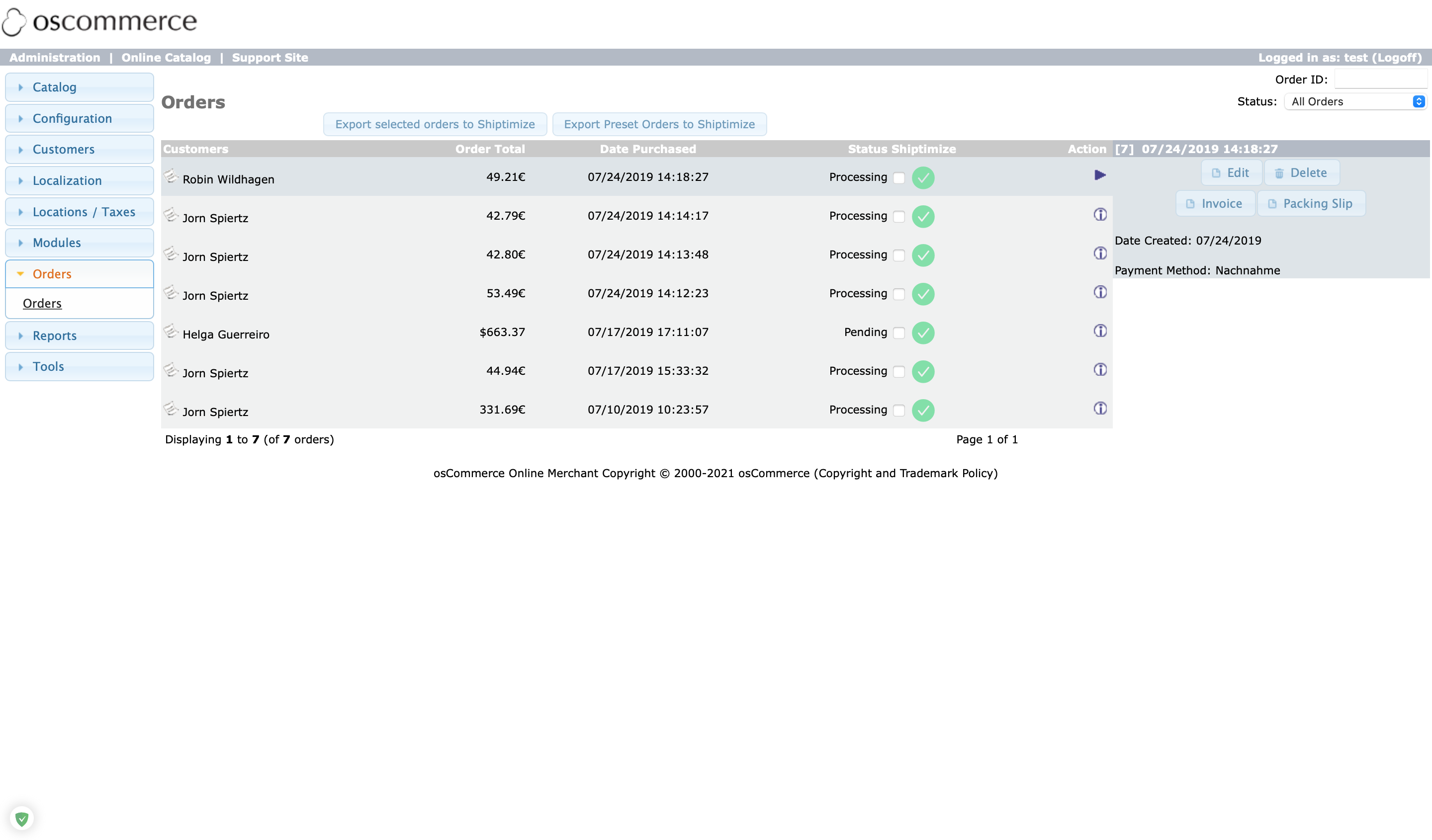
In het geval dat u orders wilt exporteren om verzendetiketten te maken, bieden wij twee opties om dit te doen:
Exporteer vooraf ingestelde order statussen: Klik deze optie om alle orders te exporteren die nog niet eerder zijn geëxporteerd en een order status hebben die u heeft geconfigureerd in uw Plugin instellingen na “Exporteer alles”;
Exporteer geselecteerde orders: Klik op deze optie om elke geselecteerde order, ongeacht de status, naar uw verzenddashboard te sturen. Hiermee kunt u orders opnieuw exporteren als u ze in het platform verwijdert. Als u probeert een bestelling die al op het platform aanwezig is opnieuw uit te voeren, zal deze worden geweigerd op basis van een bestaand bestelnummer.
Vervoerders update in de plugin
Als u op enig moment meer vervoerders aan uw contract wilt toevoegen. Vraag uw contactpersoon in Shiptimize of via Support om u te laten weten wanneer ze actief zijn in de app.
Ga dan naar configuratie en sla de instellingen op. Elke keer dat je dit doet, zal de plugin de app vragen welke informatie er is en de plugin cache bijwerken.
