Installatie Handleiding voor Magento
Installatie
- Unzip het gedownloade bestand in een map op uw harde schijf.
- Upload de inhoud van de Magento map naar de hoofdmap van uw Magento site via FTP

Configuratie
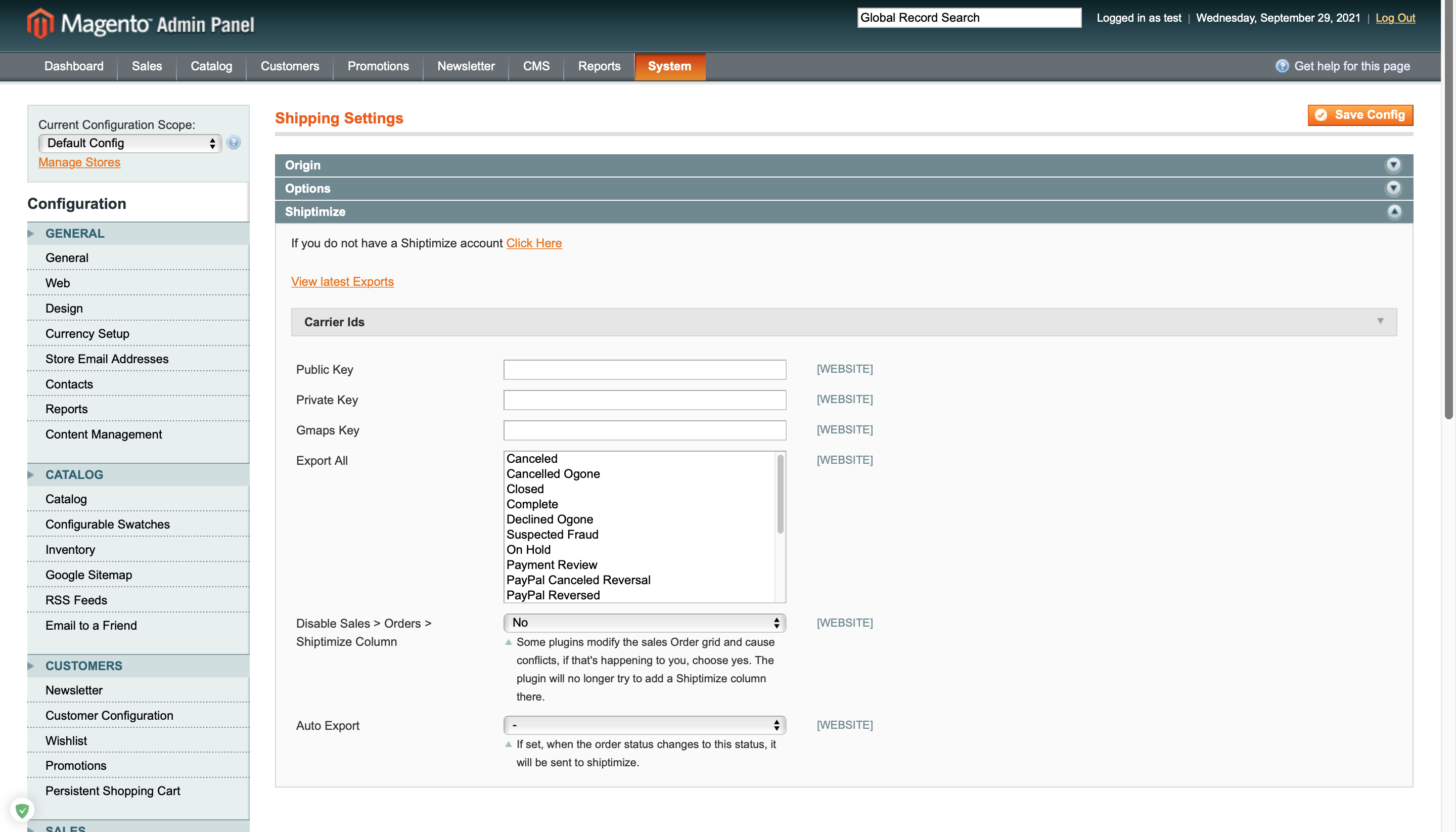
Zodra de PakketMail plugin is geactiveerd, zullen de plugin instellingen beschikbaar zijn via Systeem > Configuratie > Verzendinstellingen > PakketMail
U moet uw sleutels ophalen uit de PakketMail applicatie onder Instellingen > Integraties > Sleutelbeheer als u al een gekoppelde account heeft en de publieke sleutel en de private sleutel kopiëren en plakken.
Na het kopiëren van de publieke en private sleutel naar Magento. Klik op “Configuratie opslaan”.
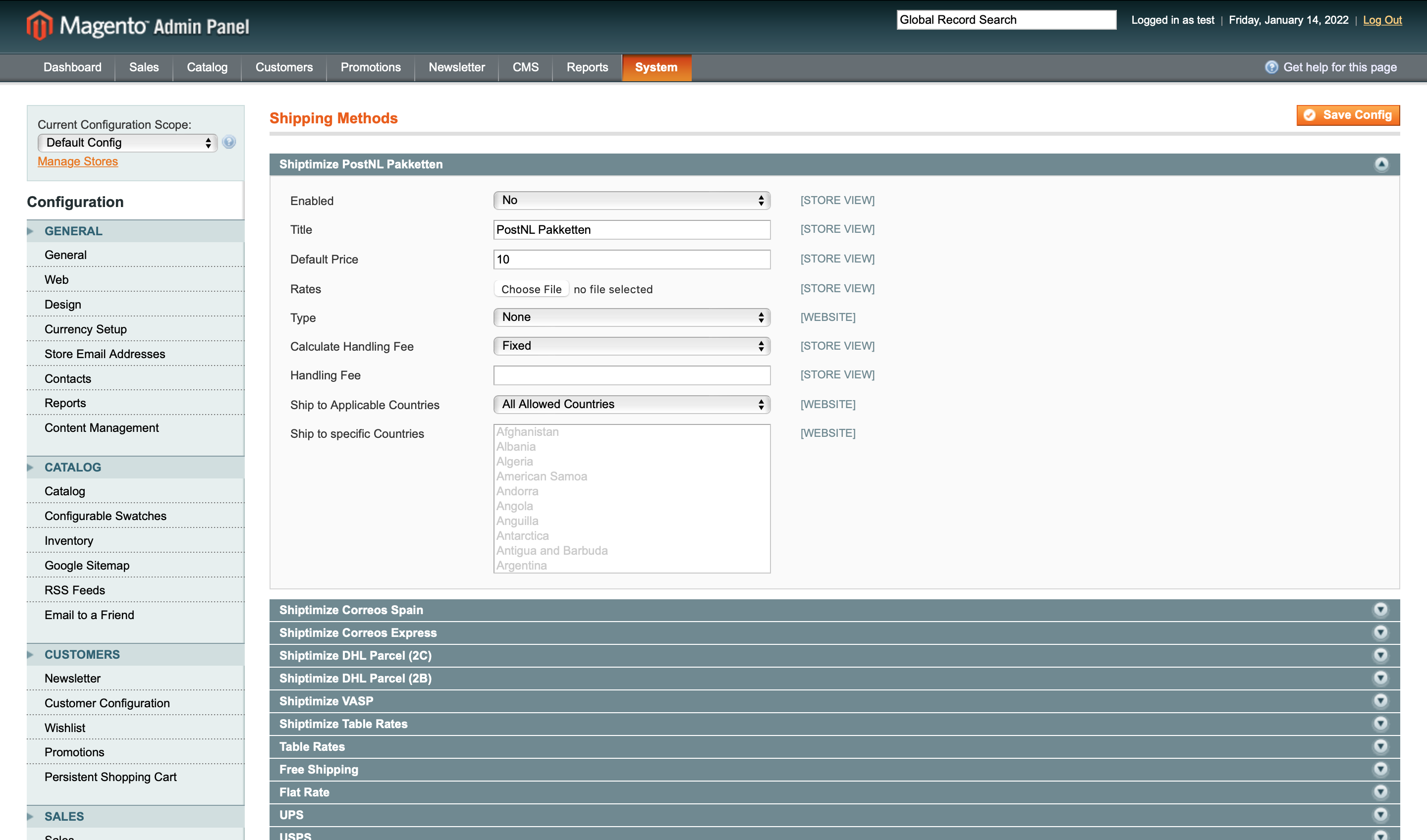
- Ingeschakeld – De verzendmethode inschakelen/uitschakelen
- Titel – De naam die bij de kassa aan uw klanten wordt getoond
- Standaardprijs – Hoeveel u uw klanten standaard wilt aanrekenen voor deze methode.
- Tarieven – Als u voor sommige landen verschillende prijzen wilt instellen, kunt u een csv-bestand uploaden zoals hieronder beschreven.
- Type – Kies of u “per order” of “per item” wilt aanrekenen
- Behandelingskosten – Kies of de behandelingskosten “forfaitair” moeten zijn of als een “percentage” van de Prijs
- Handling Fee – Een extra vergoeding
- Verzenden naar toepasbare landen – Kies “specifieke landen” als u deze methode alleen in bepaalde landen beschikbaar wilt maken
- Verzenden naar specifieke landen – Kies de landen waar deze methode kan worden gebruikt om te verzenden.
Tarieven
Instellen van landspecifieke tarieven voor een verzendmethode.
- Maak een .CSV bestand De eerste rij wordt genegeerd, u kunt deze gebruiken om het bestand leesbaarder te maken.
Opmerking: De bestandsnaam is willekeurig.
- De naam van de kolommen is willekeurig. We houden er altijd rekening mee:
Eerste kolom – De landcode in ISO2 of ISO3
Tweede kolom – De prijs
Voorbeeld:
| Country | Price |
| AUT | 9 |
| BEL | 6 |
| BGR | 26 |
| BIH | 37 |
| CAN | 42 |
| CHE | 34 |
- In “Tarieven” klik op “kies bestand” en dan op “sla configuratie op”.
Bij het bepalen van de prijs die u uw klant moet tonen voor een verzendmethode, gaan we terug naar de eerste regel die van toepassing is in volgorde:
De prijs voor het land van verzending en de website id
De prijs voor het land van verzending en de standaard website
De in de configuratie gedefinieerde “standaardprijs”.
Afhaalpunten
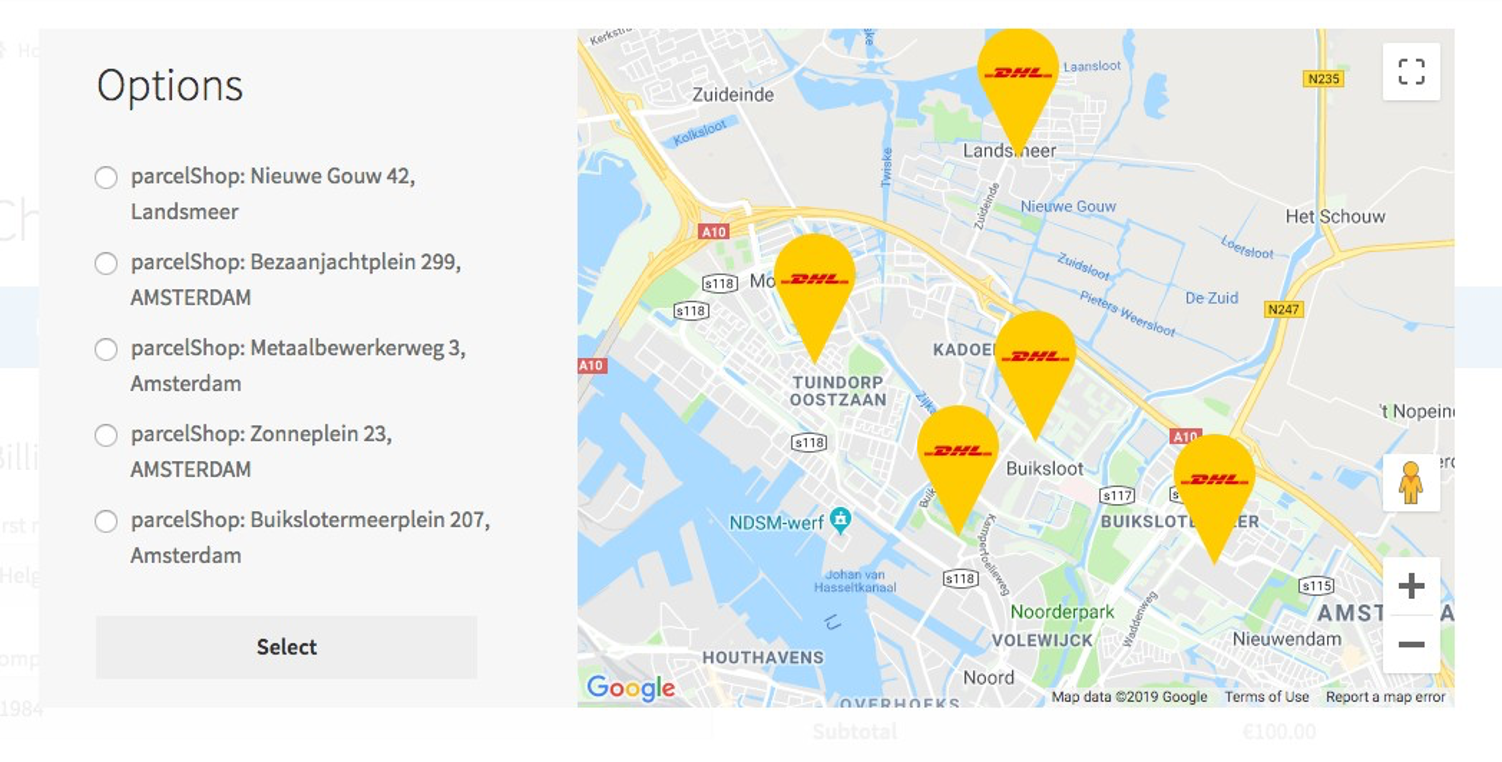
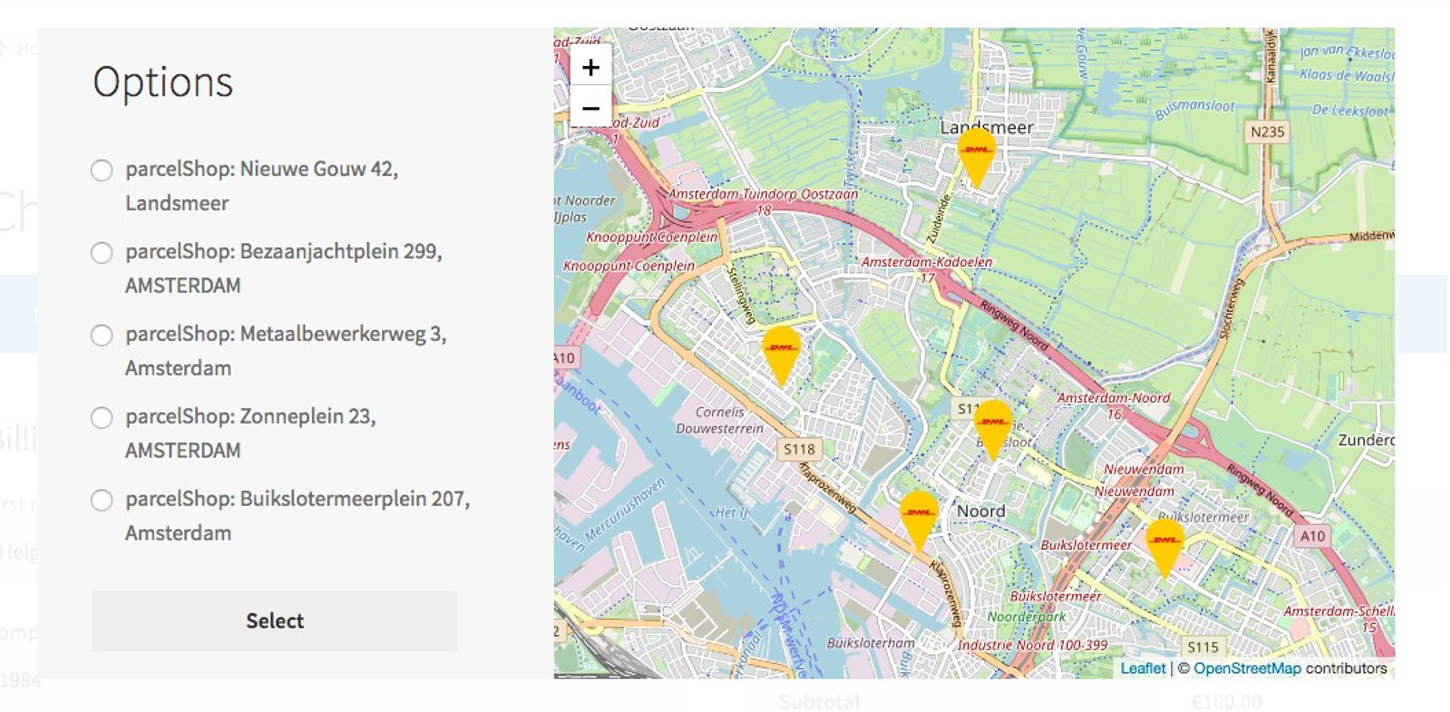
Als de vervoerder een “Pickup Service” aanbiedt, zullen wij een knop aan het vakje bevestigen waarmee de gebruiker de locatie van zijn voorkeur kan kiezen.
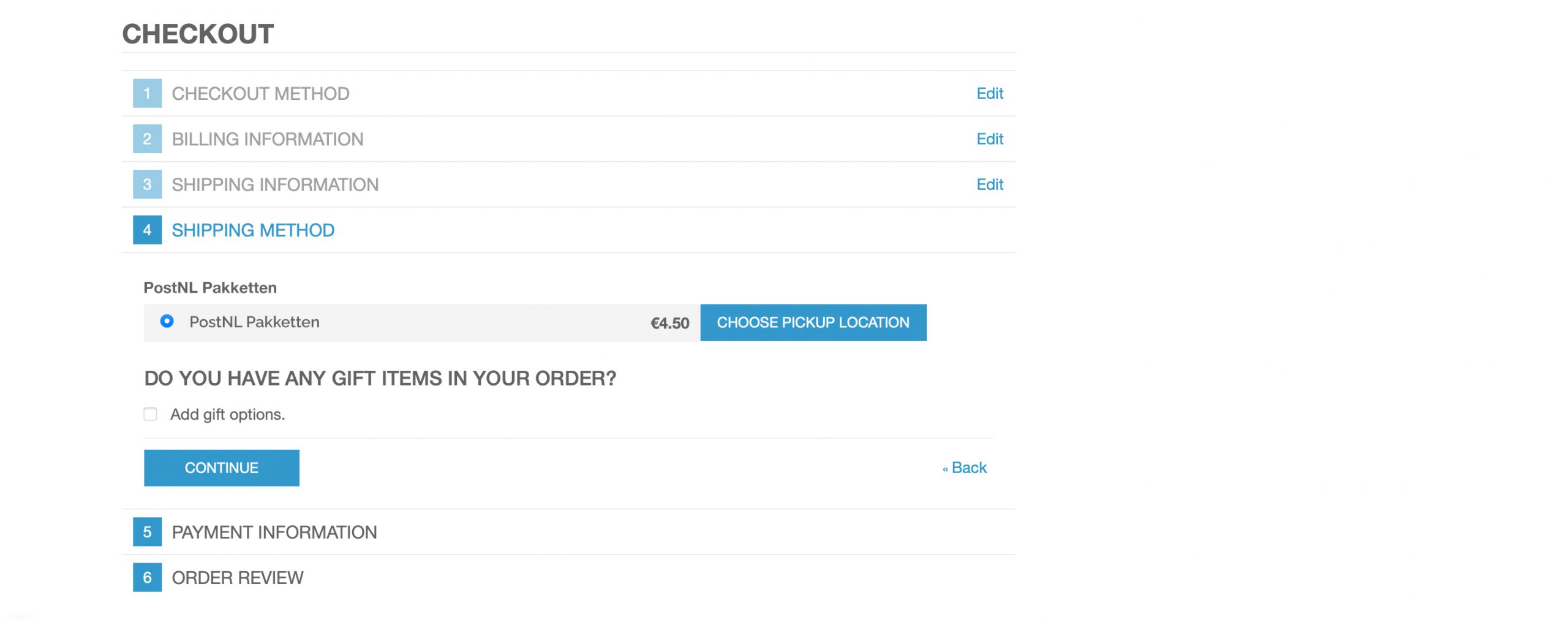
Als u een google mapsleutel opgeeft, tonen wij u een google map
Als er geen google maps key is ingesteld, tonen we een OpenStreetMap
Exporteren
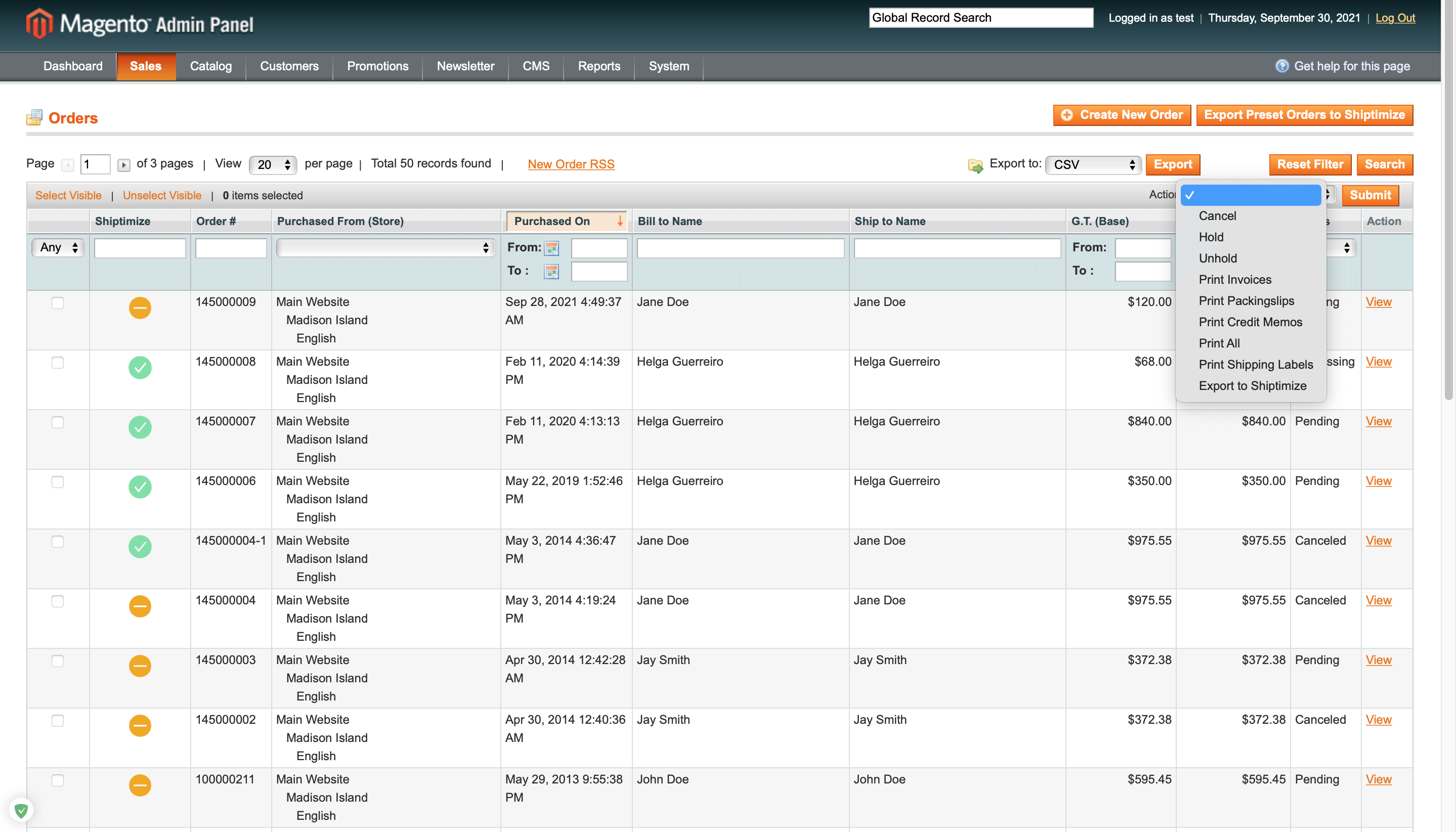
U heeft 2 export mogelijkheden:
Exporteer voorgedefinieerde orders – Exporteert alleen orders die nog niet eerder zijn geëxporteerd en één van de statussen hebben die zijn geconfigureerd in “Exporteer alles” in de configuratie.
Exporteer geselecteerde orders – Stuurt elke geselecteerde order naar de toepassing, ongeacht de status. Hierdoor kunt u orders opnieuw exporteren als u ze in de toepassing verwijdert. Als u probeert een order die al in de toepassing zit, opnieuw te exporteren, zal de toepassing dit weigeren.
Vervoerders update in de plugin
Als u op enig moment meer vervoerders aan uw contract wilt toevoegen. Vraag uw contactpersoon in PakketMail of via Support om u te laten weten wanneer ze actief zijn in de app.
Ga dan naar configuratie en sla de instellingen op. Elke keer dat je dit doet, zal de plugin de app vragen welke informatie er is en de plugin cache bijwerken.
Automatische updates
Als er een tracking ID beschikbaar is, zal deze aan de bestelling worden gekoppeld. U kunt ook automatische statusupdates configureren wanneer zich specifieke gebeurtenissen voordoen.
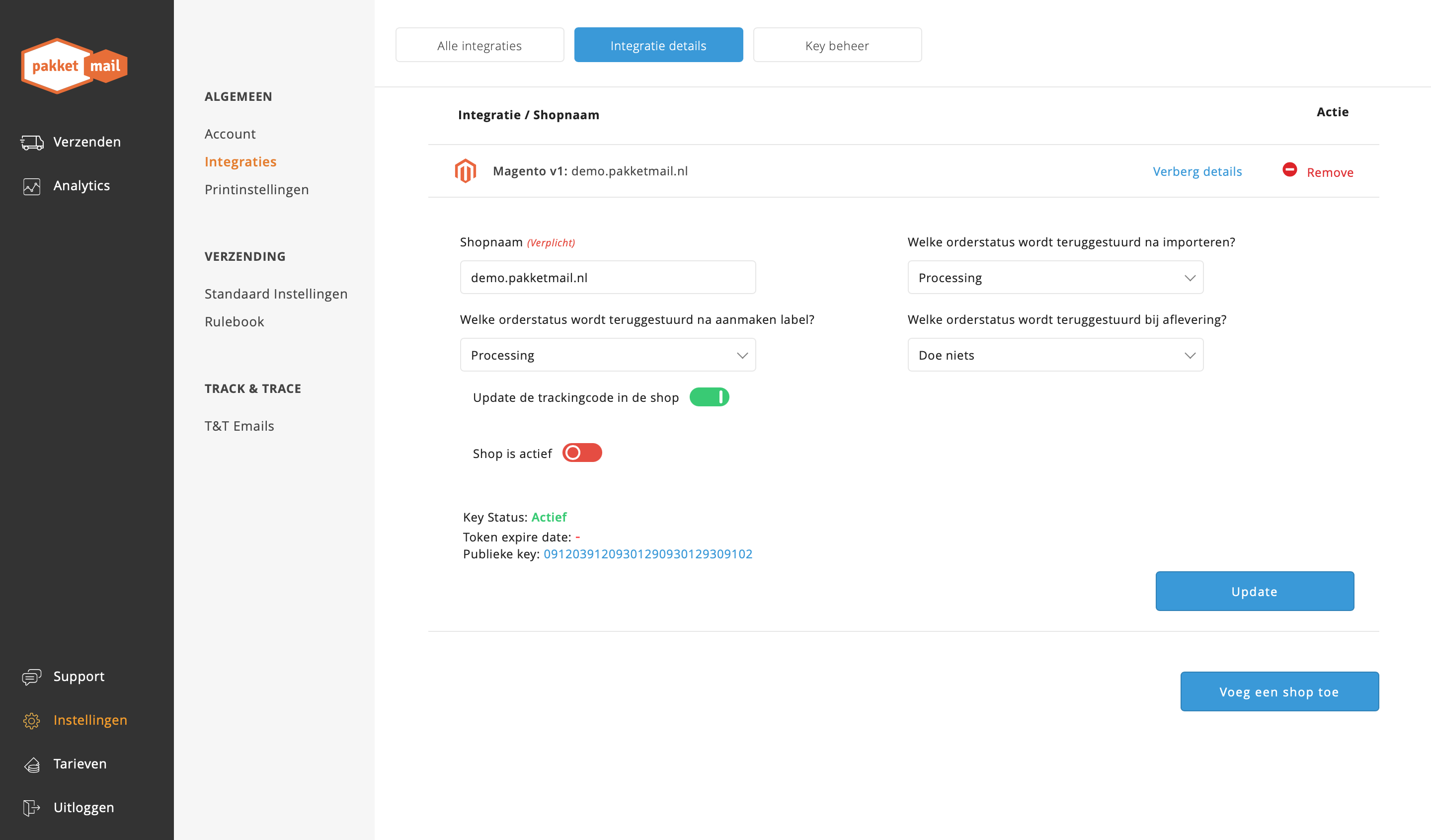
In de PakketMail applicatie moet u gaan naar: “Instellingen > Integraties > Integratiedetails”.
U kunt een specifieke status instellen voor:
- Na invoer
- Nadat de vervoerder
- Na de levering