Installatie Handleiding voor Lightspeed
Installatie
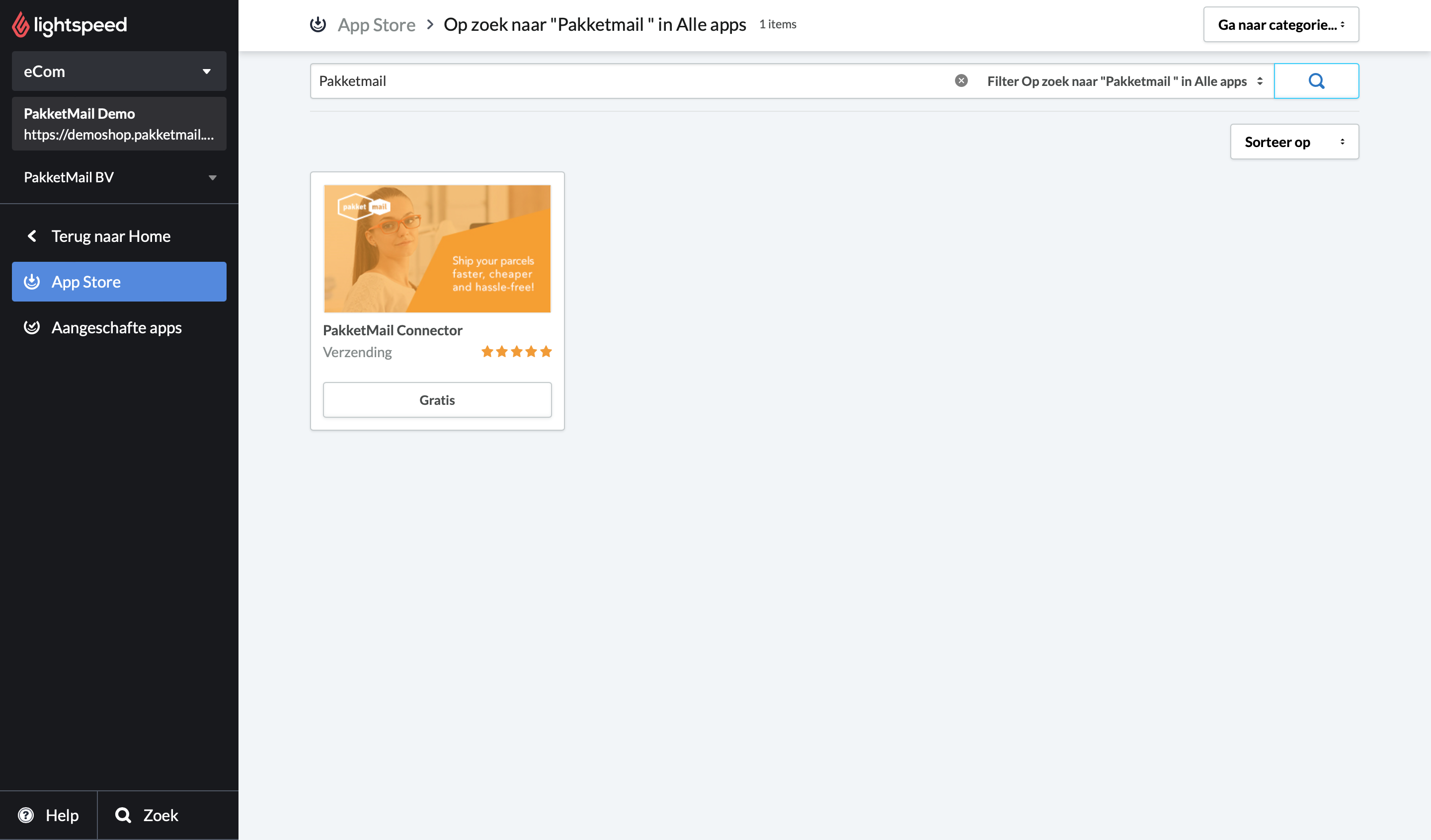
Selecteer de app PakketMail vanuit de Lightspeed App Store in de categorie ‘Verzending’
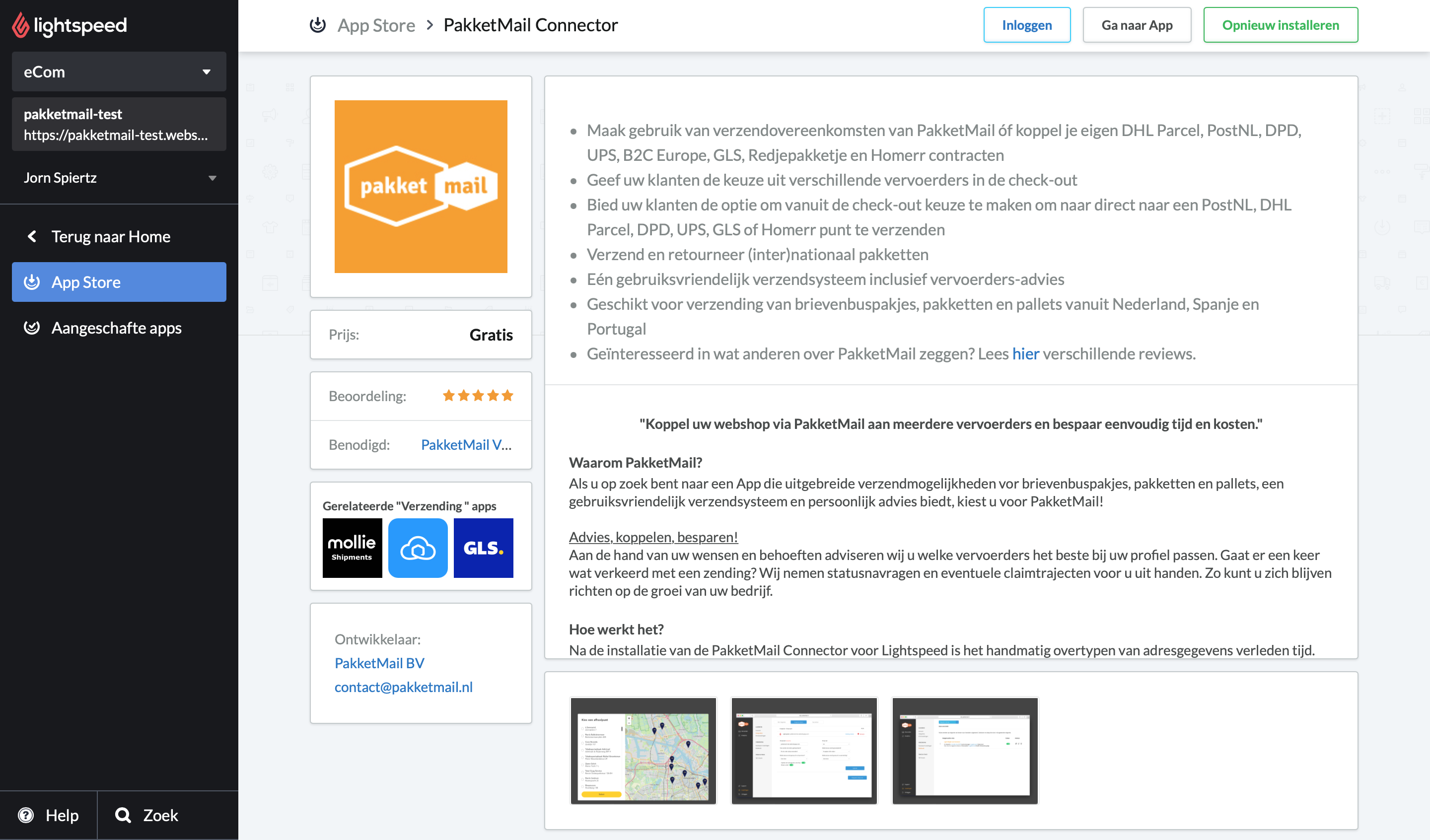
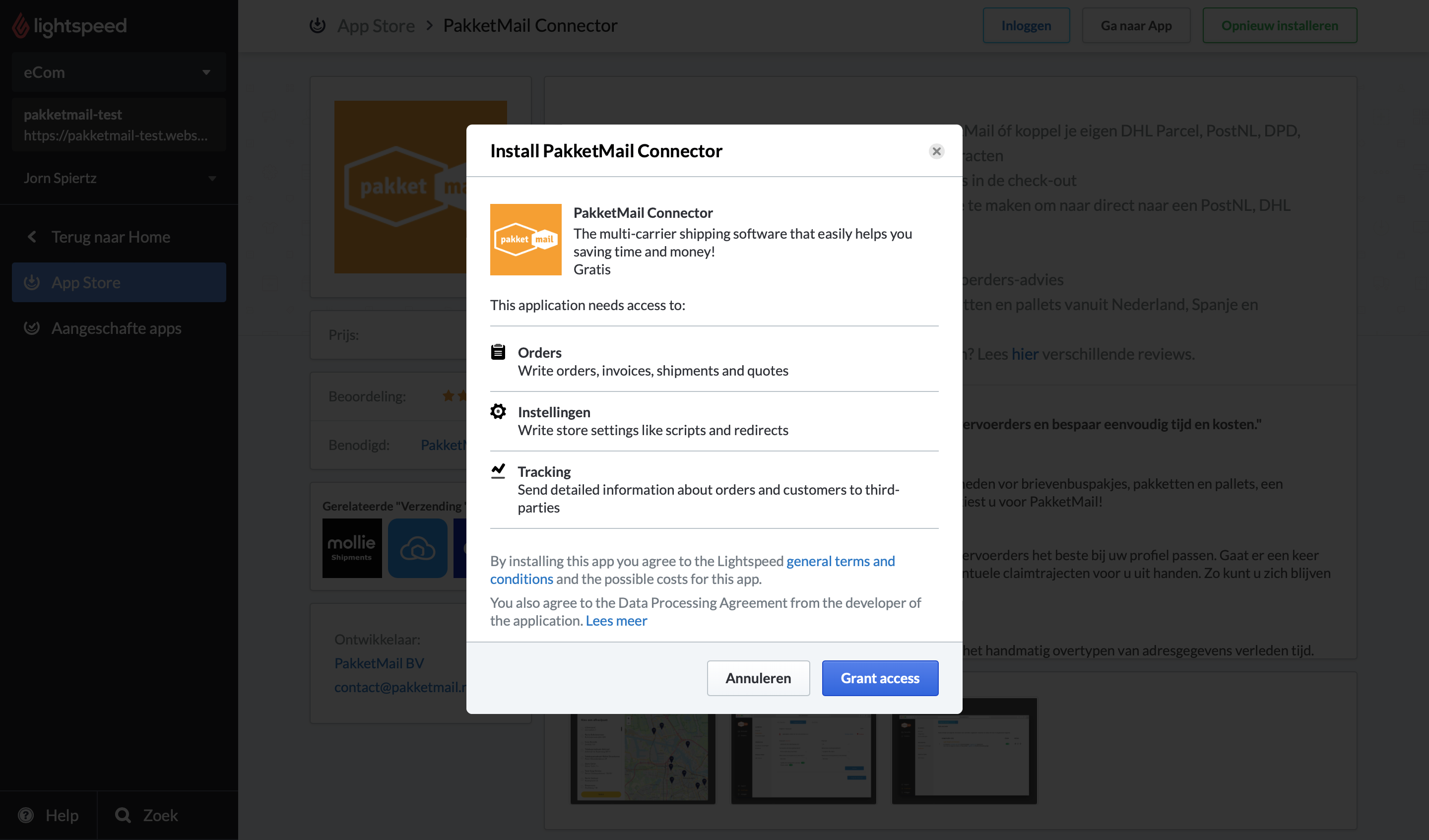
Klik op ‘Installeren’ en vervolgens op ‘Grant access’
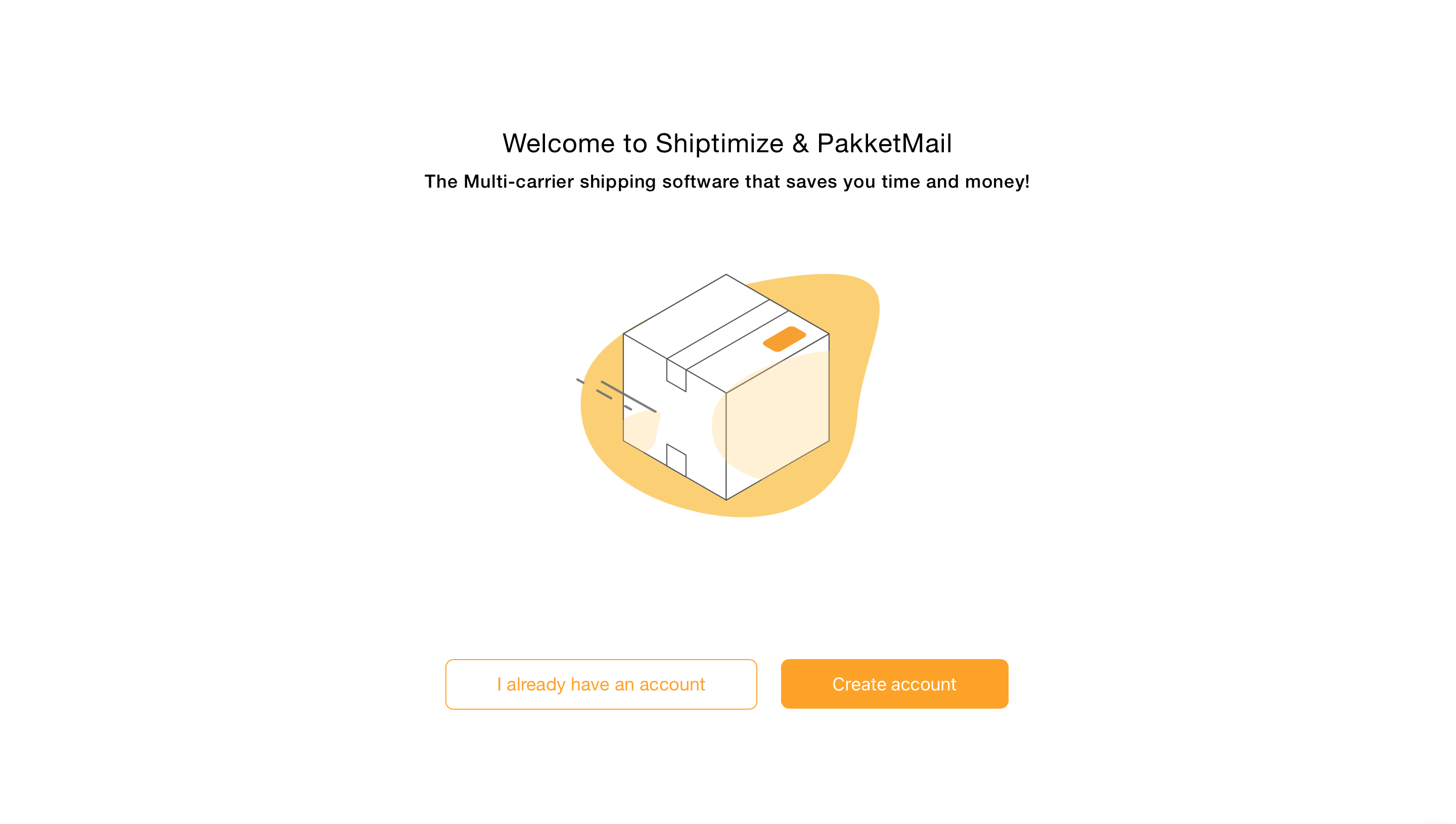
Nadat u toegang hebt verleend, wordt u doorgestuurd naar onderstaande pagina. Heeft u een inloggegevens voor uw PakketMail verzendaccount? Klik dan op “Ja! Ik wil verder met het koppelen van mijn shop!” in geval u nog geen PakketMail inloggegevens heeft, klik dan op “Nog niet. Ik wil graag toegang aanvragen!”
Vul vervolgens uw PakketMail gebruikersnaam en wachtwoord in om de koppeling te maken!
Configuratie
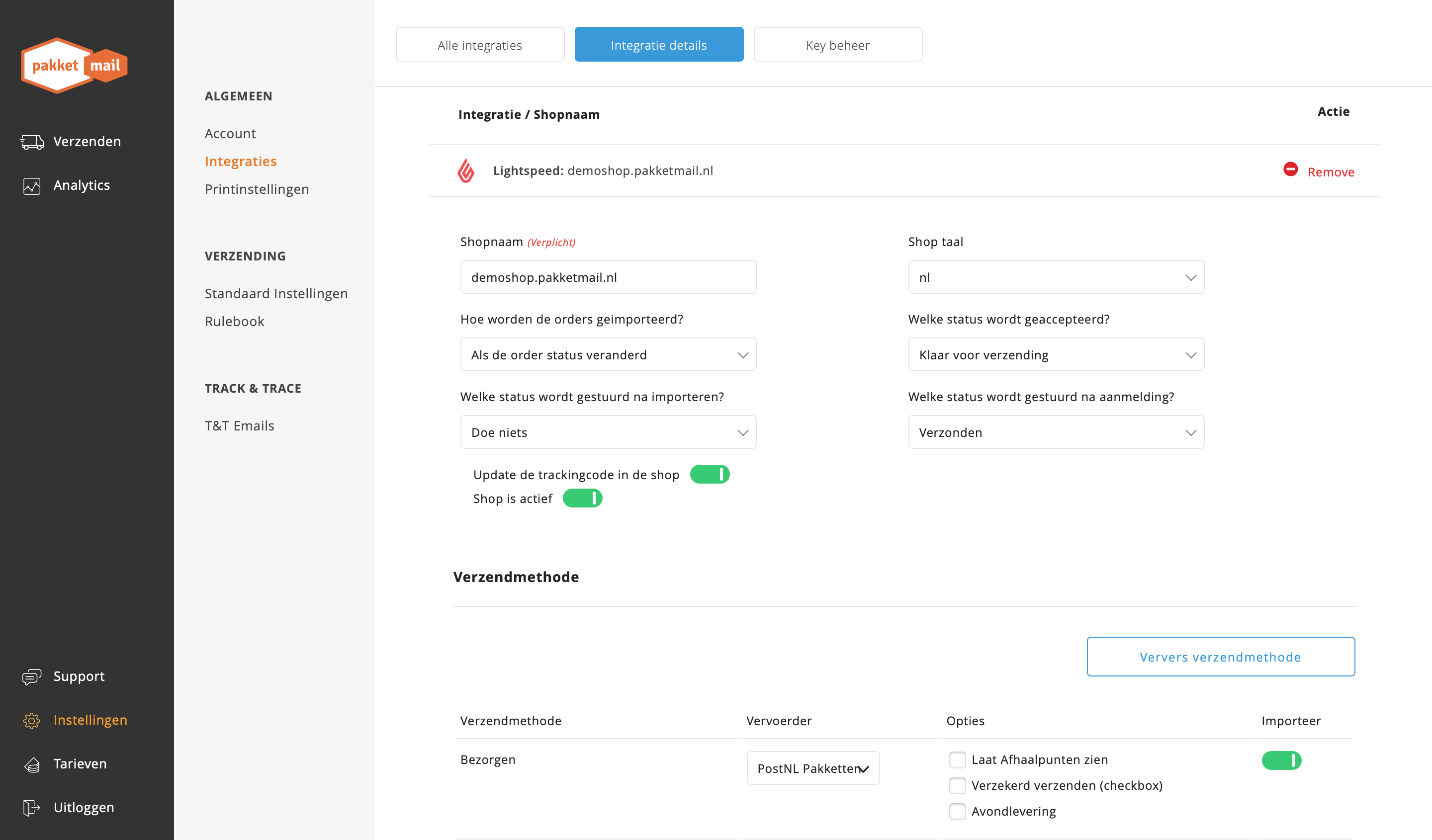
Geef aan op welke moment orders vanuit Lightspeed naar PakketMail verzendaccount komen
Wilt u dat orders vanuit Lightspeed automatisch naar PakketMail gestuurd worden? Maak dan een keuze tussen ‘Als de order status veranderd’, ‘Als de order betaald is’ of ‘Als de order gemaakt is’. Mocht u zendingen pas naar PakketMail willen halen bij een handmatige actie selecteer dan ‘Gebruik alleen handmatige import’.
Welke orderstatus accepteert u?
Kies nu bij “Welke status wordt geaccepteerd? op welke orderstatus gecheckt moet worden of de zending naar PakketMail gehaald mag worden.
Update orderstatussen naar Lightspeed
In geval u orderstatussen in Lightspeed automatisch wilt updaten aan de hand van de status van wat er in het PakketMail platform met een order gebeurd, kies dan voor welke status geupdate moet worden in:
- Na importeren
- Na aanmelding
Update trackingcode naar Lightspeed
Wilt u dat de trackingcode van de zending automatisch naar Lightspeed gestuurd wordt? Vink dan ‘Update de trackingcode in de winkel’ aan. Sla de configuratie op.
