Installatie Handleiding voor Ecwid
Installatie
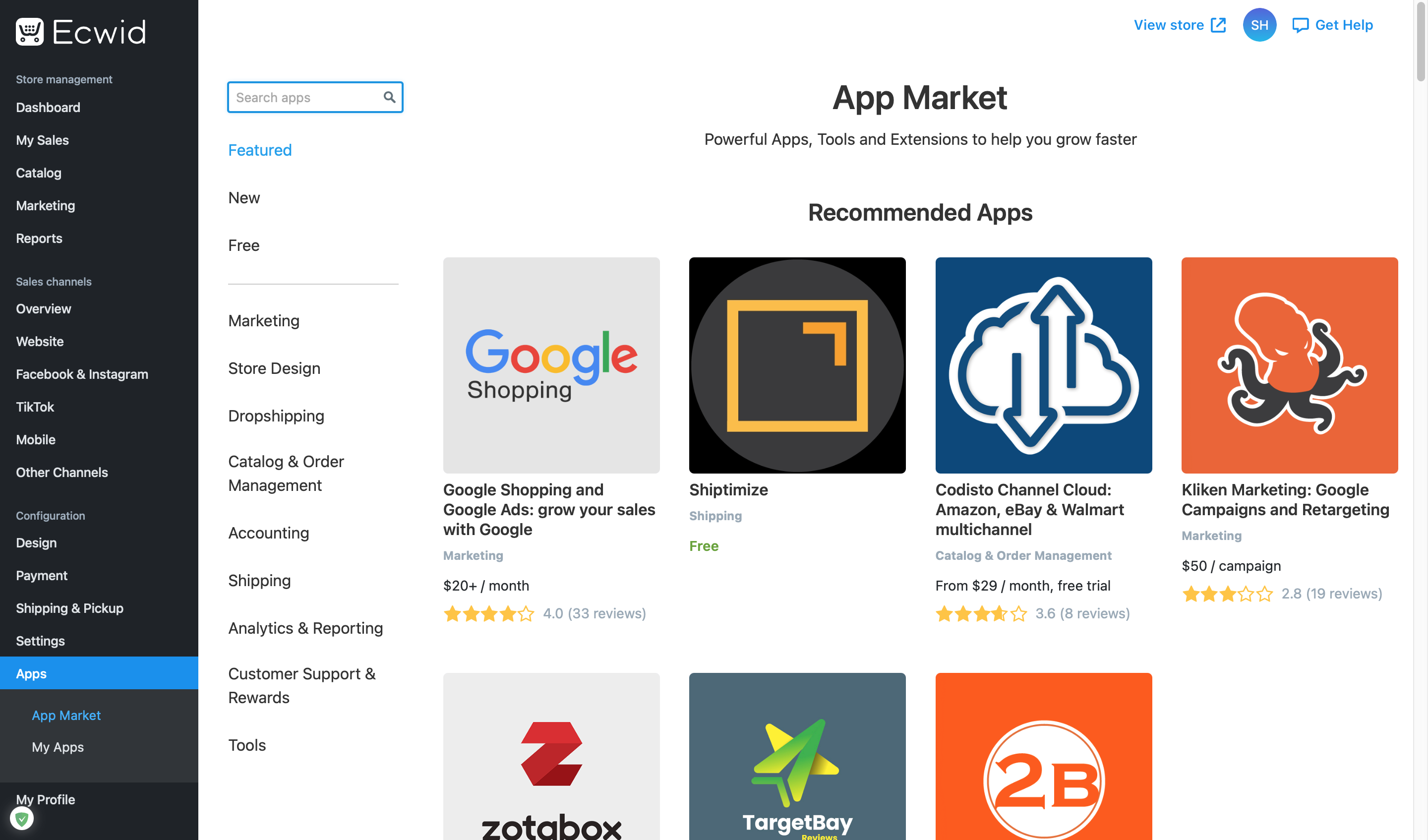
- Ga naar “Apps” sectie
- Zoeken naar “Shiptimize”
- Klik op “Installeren”
- Accepteer de permissies gevraagd door de plugin
Configuratie
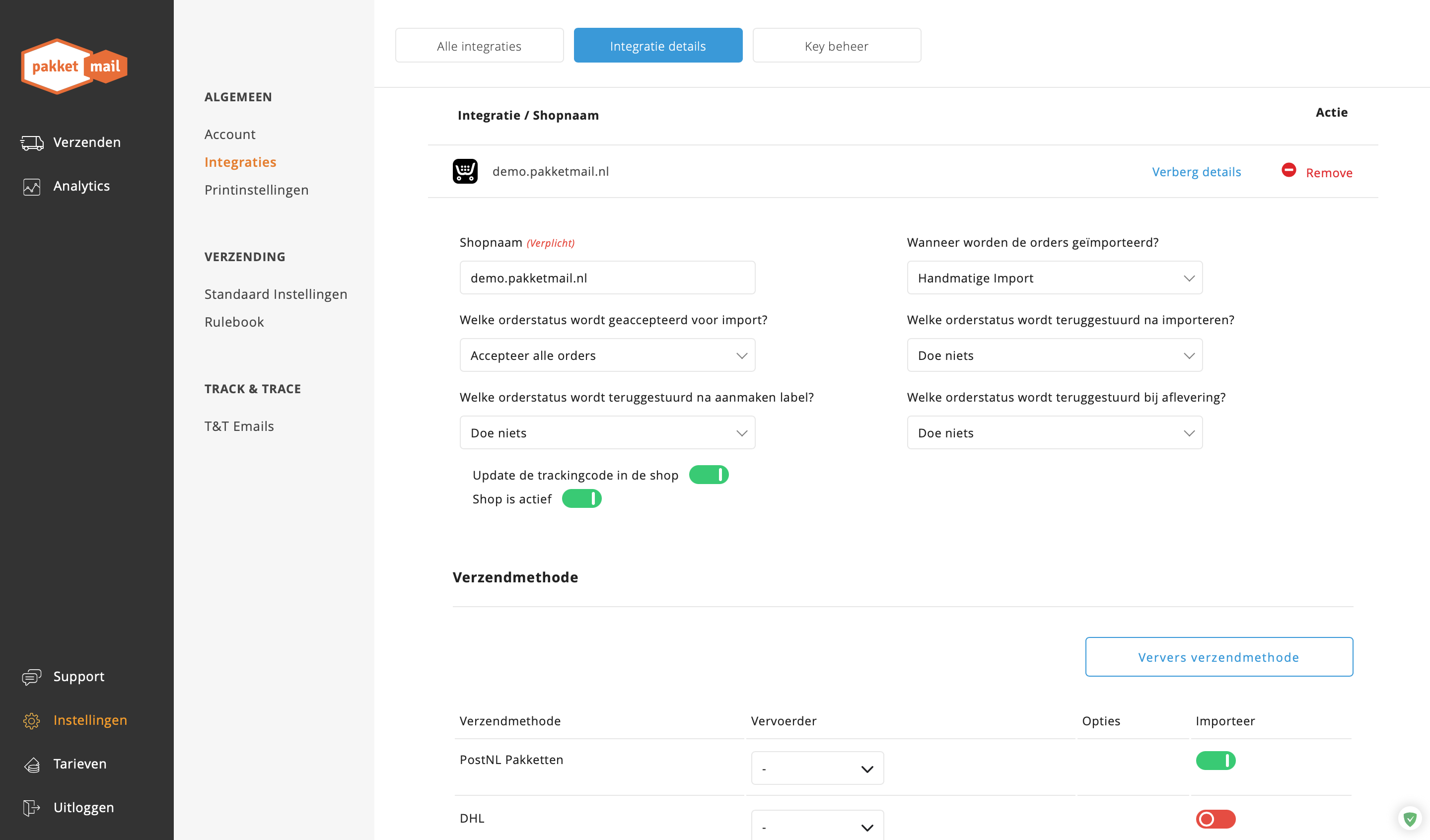
Om toegang te krijgen tot de plugin configuratie en de overeenkomstige toestanden voor elke stap in te stellen, moet u de PakketMail pagina openen in een nieuw tabblad van uw browser en klikken op: Instellingen > Integraties > Integratiedetails. Hier kunt u ook de bijbehorende verzendmethoden definiëren.
Configuratie vervoerder
Opmerking: Als u uw verzendtarieven nog niet in Ecwid hebt geconfigureerd, raadpleeg dan de volgende gids over hoe u ze kunt configureren. Nadat u klaar bent met het opzetten van uw Ecwid winkel klikt u op “Ververs verzendmethode” onder Instellingen > Integraties > Integratiedetails.
Onder “Verzendmethoden“, kies een vervoerder voor elke verzendmethode in Ecwid. Als u geen verzendmethode selecteert, wordt uw standaard vervoerder gekozen. Als u in een verzendmethode een optie voor een vervoerder instelt, zullen alle bestellingen die u met die verzendmethode importeert, aan die opties worden toegewezen.
Als u alle orders die met een “Verzendmethode” worden verzonden wilt uitsluiten van import, klik dan op het selectievakje onder “Verzendmethode uitsluiten van import”.
Verzendmethoden die in Ecwid zijn aangemaakt worden opgeslagen in de PakketMail applicatie wanneer u de Ecwid plugin installeert. Als u in Ecwid meer methoden toevoegt en aan deze nieuwe methoden een vervoerder wilt toewijzen, klikt u op “Ververs verzendmethode”.
Als een van uw vervoerders real-time tarieven biedt, worden deze bij het afrekenen aan uw klanten beschikbaar gesteld. Als u de real-time tarieven van PakketMail wilt uitschakelen, moet u in Ecwid naar “Shipping & Pickup” gaan en PakketMail uitschakelen.
Orders Importeren
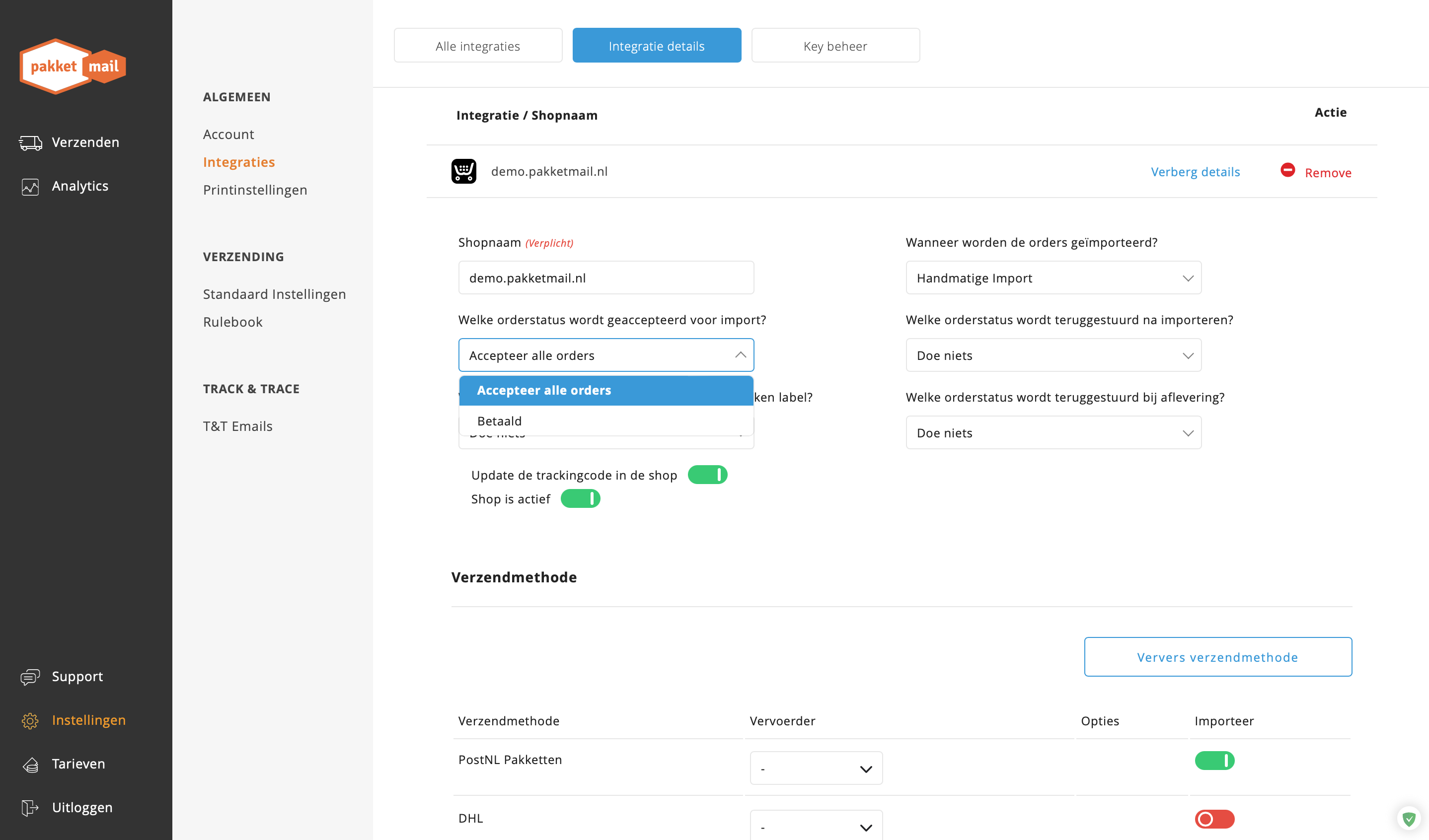
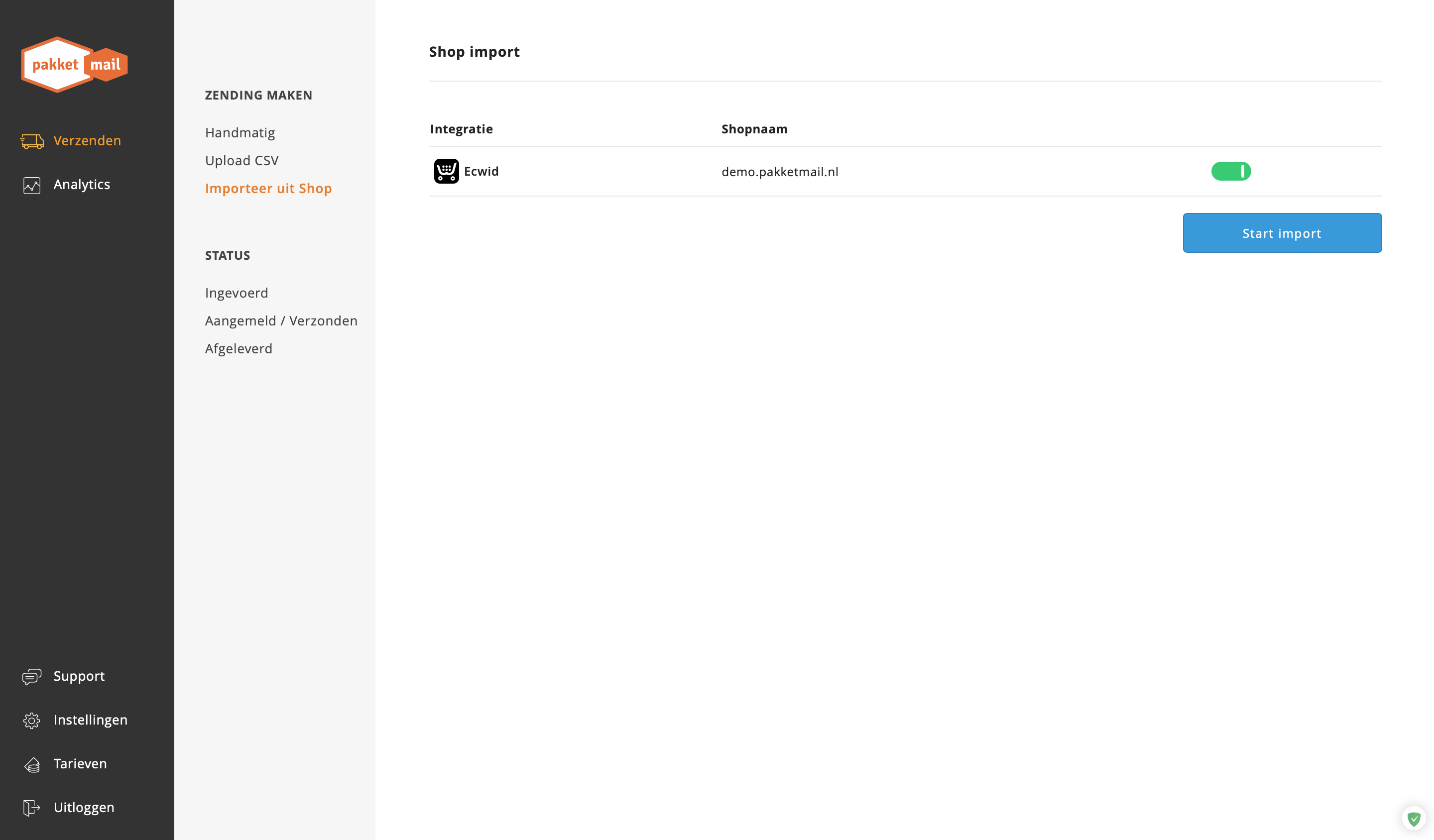
U kunt ervoor kiezen om alleen betaalde bestellingen te importeren door “Betaald” te selecteren onder “Welke orderstatus wordt geaccepteerd voor import?” in de winkelinstellingen onder Instellingen > Integraties > Integratiedetails
Automatische invoer van orders
- Wanneer de order wordt aangemaakt – Importeert orders indien hun status overeenkomt met wat u kiest in “welke status zal worden aanvaard”.
- Wanneer de status van de order verandert – Importeert orders waarvan de status is veranderd als hun status overeenkomt met de status die u hebt gekozen in “Welke status wordt geaccepteerd?.
Automatische updates tussen PakketMail en Ecwid
- Geïmporteerde bestelling
- Bestelling afgeleverd
- Mislukte zending
Afrekenen voor klanten, inclusief afleverpunten
Als uw contract met PakketMail vervoerders bevat die afhaallocaties ondersteunen, kunt u uw klanten de mogelijkheid bieden afhaallocaties te kiezen bij het afrekenen.
Om deze functie in te schakelen, moet u de vervoerder toewijzen die overeenkomt met de verzendmethode waarvoor u afhaallocaties wilt aanbieden door “Afhaallocaties tonen” te selecteren en de wijzigingen op te slaan.
Realtime tarieven
Als uw contract met PakketMail vervoerders heeft die real-time tarieven aanbieden, worden deze automatisch naar uw winkelkassa gestuurd wanneer ze voor elke bestelling beschikbaar zijn.
U moet ervoor zorgen dat de afmetingen en het gewicht van uw product correct zijn ingesteld om de nauwkeurigheid van de tariefberekening te verbeteren. Hier vindt u een gids over hoe u deze tarieven kunt instellen.
Wanneer uw klanten bij het afrekenen een PakketMail-tarief kiezen, wordt bij het importeren van de bestelling van Ecwid naar PakketMail de juiste vervoerder ingesteld.
