E-mailtracking instellen
Standaard, wanneer uw klantengebied wordt gecreëerd, zijn tracking emails uitgeschakeld.
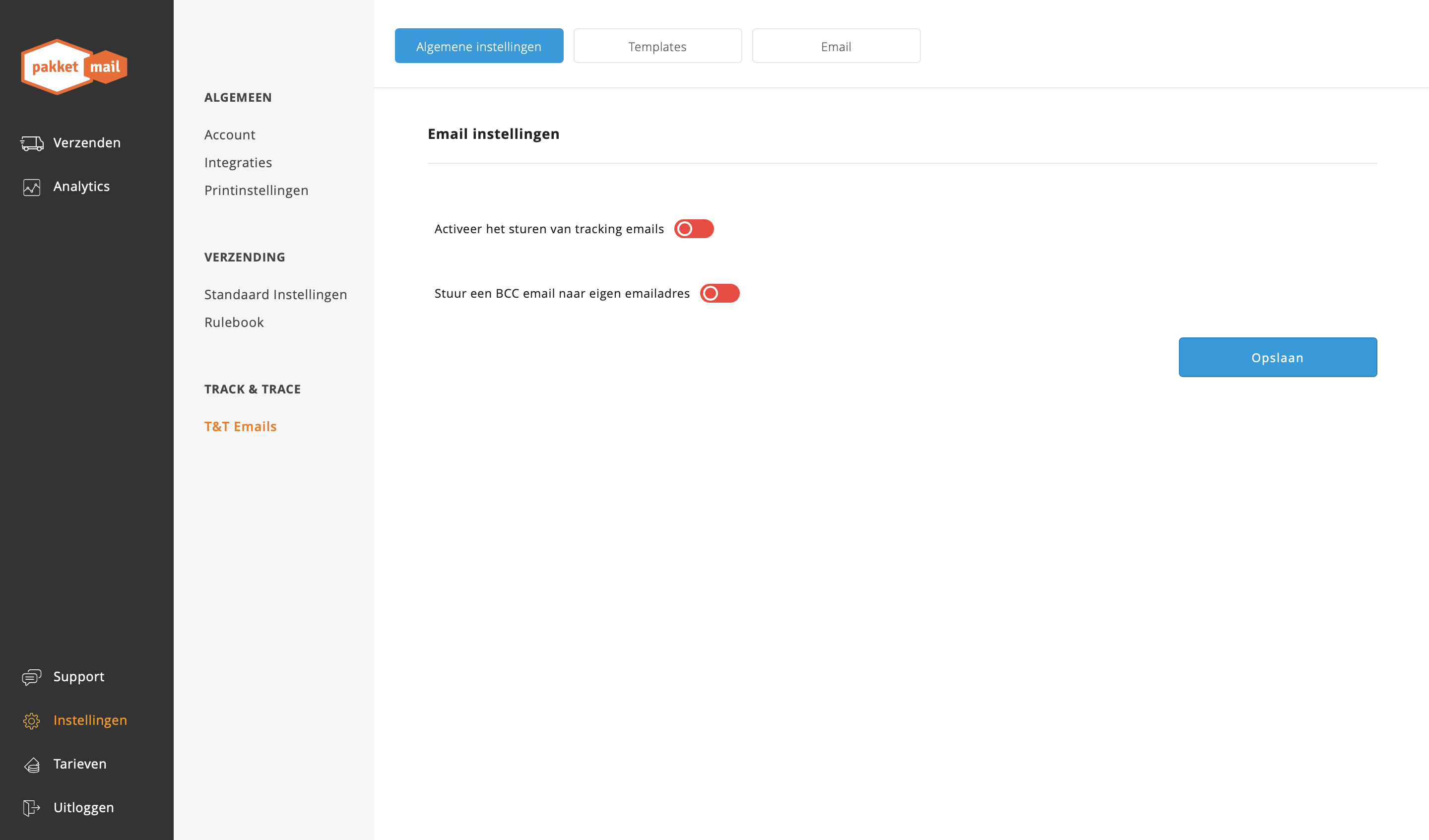
Om tracking emails te configureren moet u naar Instellingen > Track & Trace > Algemene Instellingen gaan. De tracking emails worden naar het emailadres van de ontvanger gestuurd met de leveringsinformatie.
U kunt selecteren of u de emails naar uw klanten wilt laten sturen en ook of u ze op uw gebruikers email wilt ontvangen. Nadat u de gewenste opties hebt geselecteerd of gedeselecteerd, klikt u op Opslaan om de nieuwe gegevens op te slaan.
Templates
Daarna moet u op Templates klikken om de te verzenden e-mail te configureren.
Er zijn twee momenten waarop de e-mail naar uw klanten kan worden verzonden: Wanneer de verzendingsaangifte plaatsvindt, d.w.z. wanneer u het verzendingsetiket afdrukt, of wanneer het voorwerp door de vervoerder wordt opgehaald.
U kunt ervoor kiezen de e-mail op een van deze momenten te verzenden of op beide, door de gewenste optie te kiezen en te klikken op het actieve sjabloon volgens uw voorkeur.
U moet klikken op het actieve sjabloon in de talen die u wilt gebruiken, hetzij wanneer zendingen bij de vervoerder worden aangegeven, hetzij wanneer er aanvaarding door de vervoerder is. Nadat u op elk van de sjablonen hebt geklikt die u actief wilt hebben, moet u op opslaan klikken om de nieuwe instellingen op te slaan.
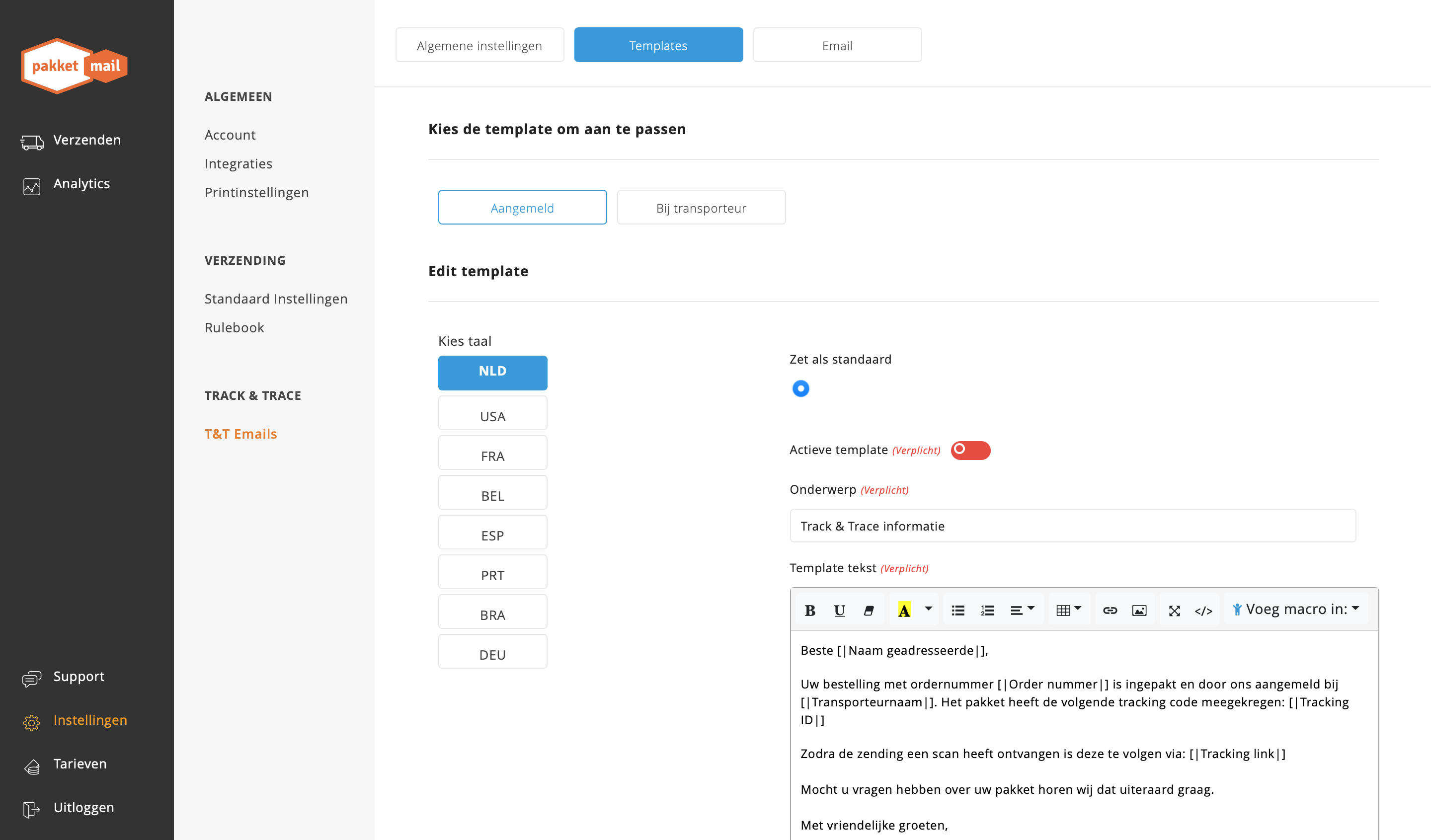
U kunt een van de e-mails in een bepaalde taal laten opstellen als de e-mail die zal worden verzonden in het geval van verzending naar landen waar geen e-mail gedefinieerd is. Om dit te doen moet u klikken op Instellen als standaard. Nadat u de selectie van de standaard e-mail hebt gemaakt, moet u op Opslaan klikken om de nieuwe instellingen op te slaan.
E-mail Vullen
Om de te verzenden e-mail te configureren moet u een Onderwerp aan de e-mail toevoegen volgens uw voorkeur. Na het toevoegen van een onderwerp moet u op opslaan klikken om de nieuwe instellingen op te slaan.
Macros
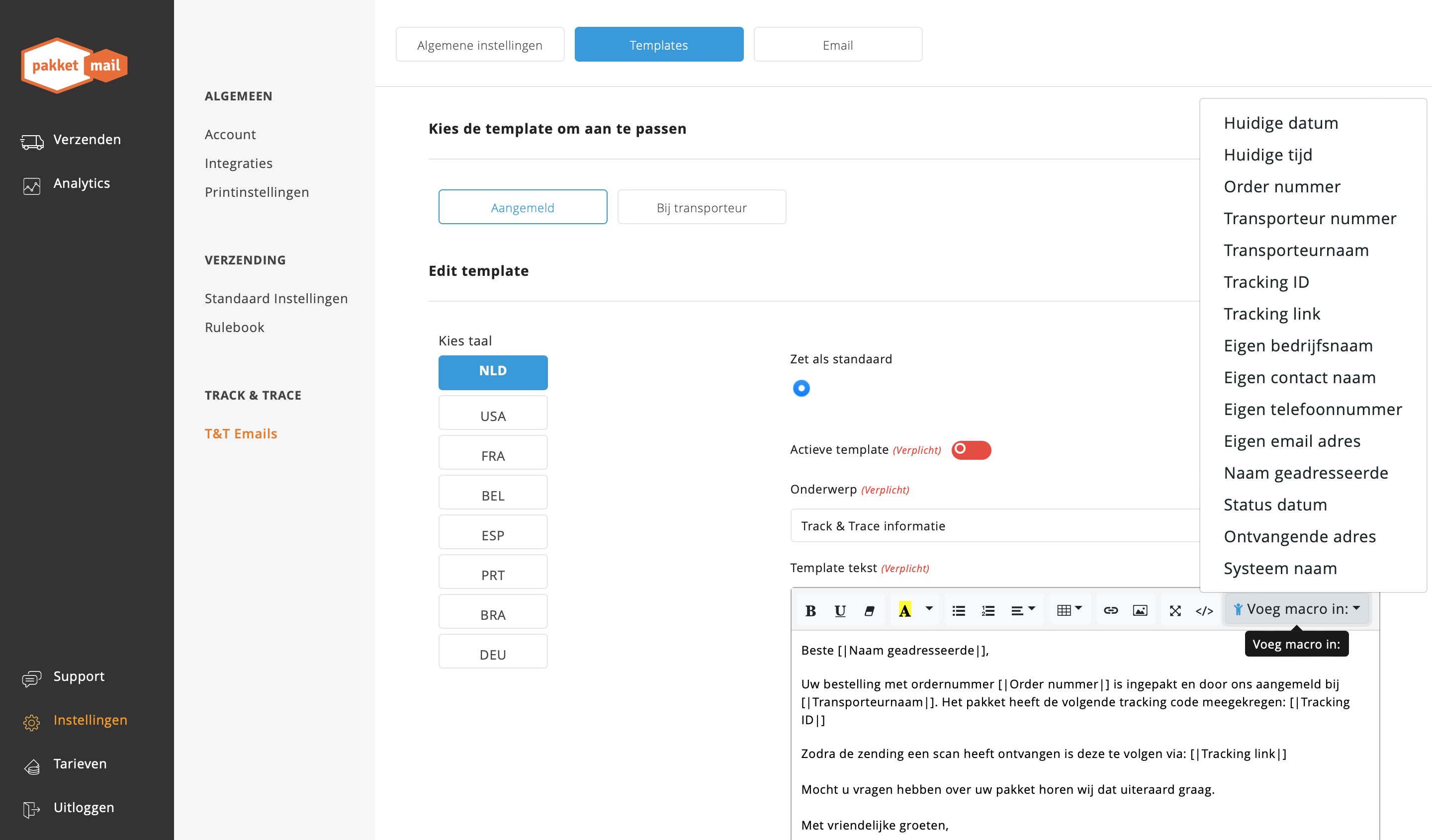
Om de tekst van uw tracking e-mail te configureren moet u de meegeleverde macro’s gebruiken, zodat elke e-mail informatie over de zending in kwestie bevat.
Logo
U kunt uw logo of andere afbeeldingen desgewenst toevoegen door op het pictogram van de afbeelding te klikken en het gewenste bestand te selecteren. De afmetingen van de afbeelding die u kunt bijvoegen zijn beperkt, dus probeer zo weinig mogelijk afbeeldingen te gebruiken.
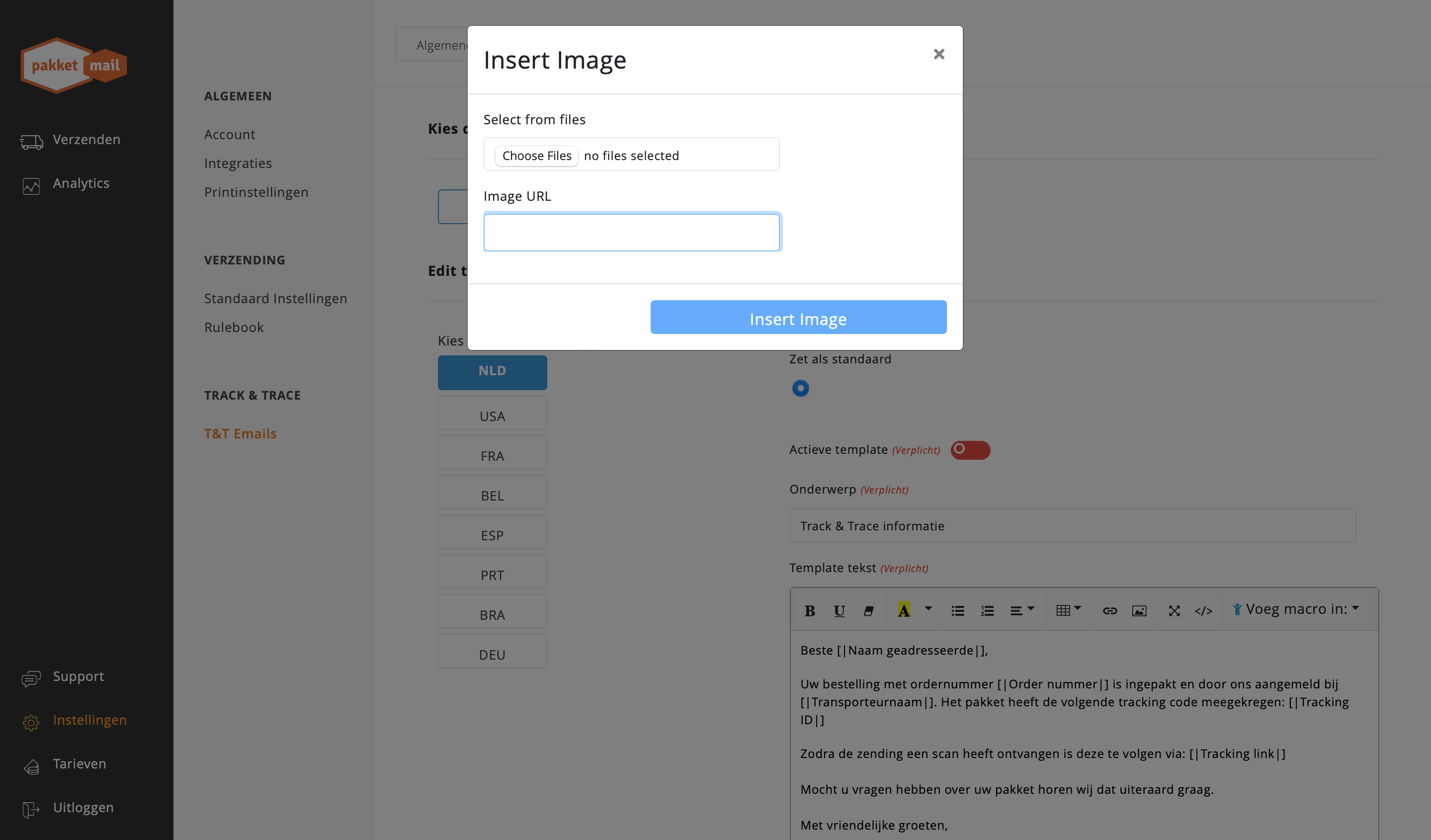
URL-winkel
